
Restaurer des photos abîmées : réparer rayures, déchirures, taches et décoloration
La plupart des photos abîmées peuvent être réparées numériquement, sans toucher de nouveau l'original. Photographiez ou numérisez le tirage, puis utilisez l'outil Restaurer de Retrocap sur iPhone ou Android : Réparer rayures et déchirures répare les craquelures, les pliures et les déchirures, Supprimer les taches nettoie les points et les marques d'eau, et le niveau Approfondie traite les dégâts importants. Les petites zones manquantes peuvent être reconstituées ; les grandes parties manquantes, surtout les visages, ne peuvent qu'être estimées.


Téléchargement gratuit · iPhone et Android · Privé
Comment restaurer une photo abîmée
- 01
Numériser la photo en toute sécurité
Manipulez le tirage le moins possible. Posez-le à plat et photographiez-le bien à la verticale, à la lumière douce du jour, ou numérisez-le en haute résolution.
- 02
Restaurer avec les bonnes options
Ouvrez Restaurer, choisissez Standard pour les dégâts légers ou Approfondie pour les dégâts importants, et activez selon vos besoins Réparer rayures et déchirures, Supprimer les taches ou Améliorer les visages.
- 03
Comparer et enregistrer
Utilisez la vue avant/après pour vérifier chaque zone réparée, en particulier les visages, puis enregistrez la copie restaurée sur votre téléphone.
Avant et après
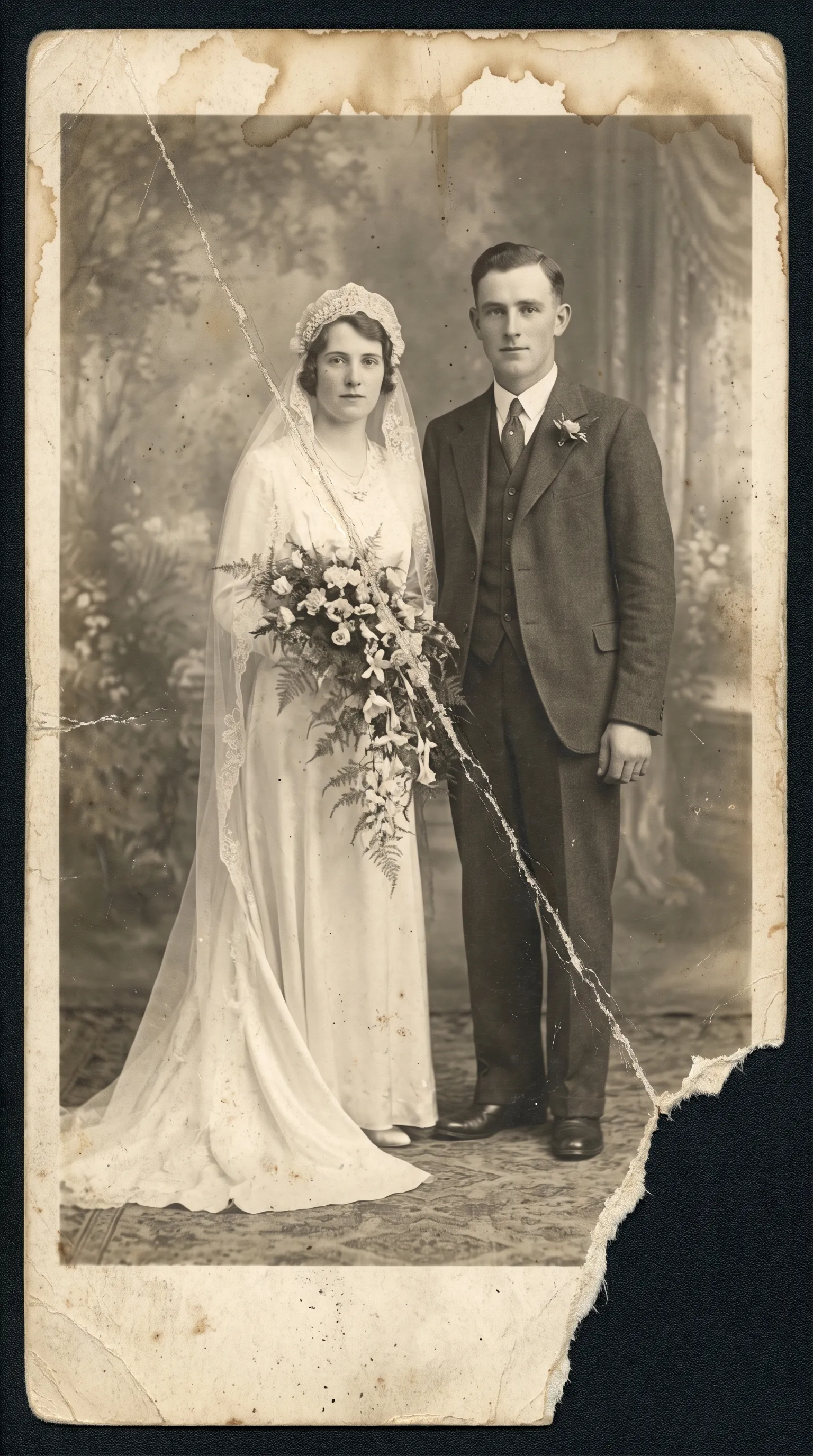
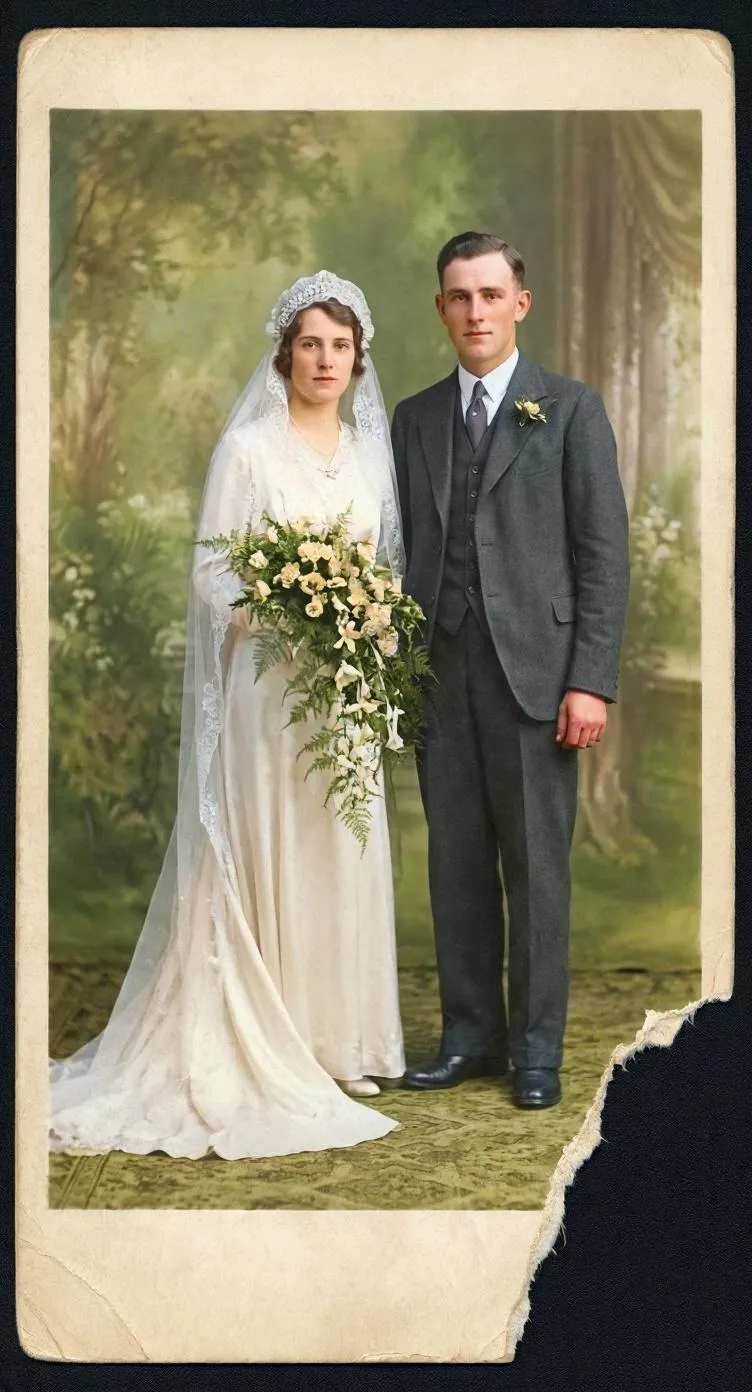
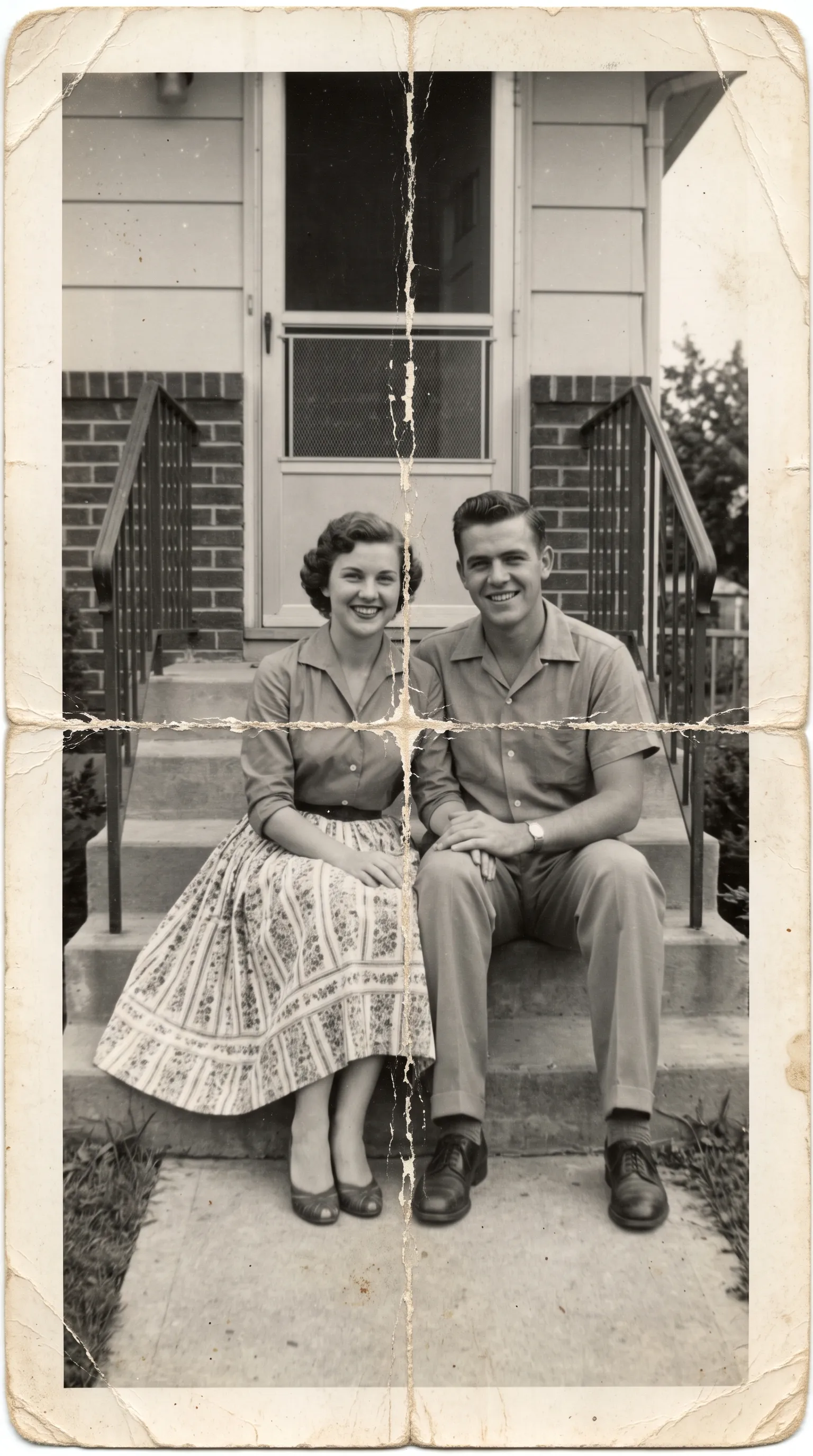
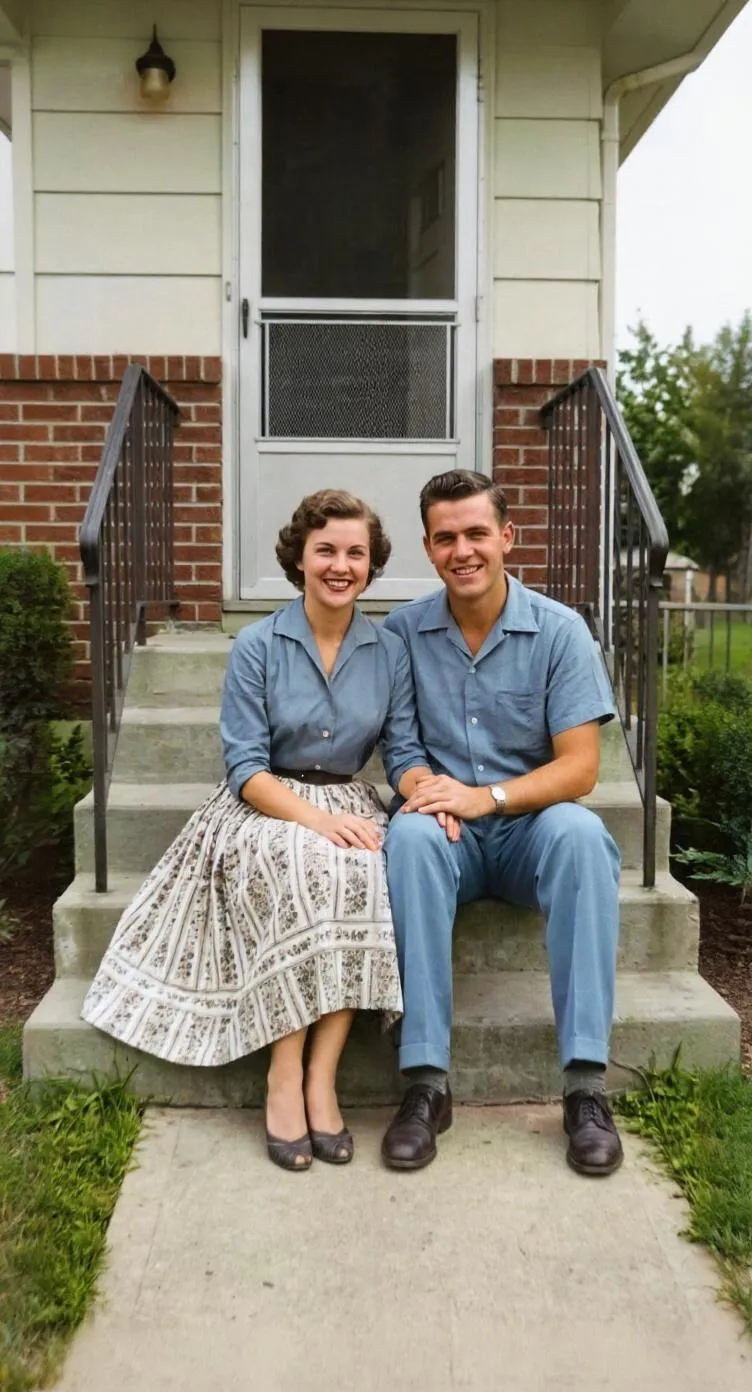
Trouvez votre type de dégât
Chaque type de dégât demande un traitement un peu différent. Trouvez le vôtre ci-dessous ; chaque guide explique toute la démarche étape par étape.
| Type de dégât | À quoi il ressemble | Réglage Retrocap |
|---|---|---|
| Rayures et poussière | Fines lignes blanches, points, craquelures en surface | Restaurer avec Réparer rayures et déchirures |
| Pliures et plis | Lignes là où la photo a été pliée ou cornée | Restaurer avec Réparer rayures et déchirures, Approfondie pour les pliures profondes |
| Déchirures et morceaux manquants | Bords arrachés, morceaux séparés, coins manquants | Restaurer avec Réparer rayures et déchirures, Approfondie |
| Dégâts des eaux | Taches, auréoles, zones voilées ou décollées | Restaurer avec Supprimer les taches, Approfondie |
| Taches et points | Traces de café, résidus d’adhésif, taches brunes | Restaurer avec Supprimer les taches |
| Décoloration et dominante de couleur | Tons pâles, délavés, jaunes ou rouges | Restaurer, puis Améliorer avec Correction des couleurs |
| Flou | Visages et détails peu nets | Améliorer avec Netteté et anti-flou, Améliorer les visages |
Rayures, poussière et pliures
Les rayures fines, la poussière et les traces de pliure sont les dégâts les plus courants, et généralement les plus faciles à réparer. Consultez notre page pour supprimer les rayures des photos.
Déchirures et morceaux manquants
Photographiez les morceaux ensemble en une seule image et laissez Restaurer combler les vides. Notre guide pour réparer une photo déchirée explique comment manipuler les morceaux en toute sécurité.
Dégâts des eaux, taches et moisissures
Les dégâts des eaux laissent souvent des taches, des auréoles et des zones voilées. Laissez le tirage sécher complètement avant de le photographier, et n’essayez pas de le nettoyer avec de l’eau ou des produits chimiques. Lisez notre guide pour restaurer des photos endommagées par l’eau. Les moisissures peuvent être nocives : portez des gants et demandez conseil à un restaurateur pour les tirages précieux.
Décoloration et dérive des couleurs
Les vieux tirages pâlissent et virent souvent au jaune, au rouge ou au vert. Restaurer redonne du contraste, et Correction des couleurs dans Améliorer aide à corriger les dominantes de couleur. Consultez notre guide pour restaurer des photos décolorées.
Visages et détails flous
Si la photo manque de netteté ou est floue, utilisez Netteté et anti-flou et Améliorer les visages. Notre guide pour rendre nette une photo floue donne d’autres conseils.
Ce que l’IA peut réparer, et ce qu’elle ne peut pas
La restauration par IA repère les dégâts et les reconstitue à partir des détails environnants. Elle répare très bien les rayures, les pliures, les taches et la décoloration. Lorsque de grandes parties d’une photo manquent, elle doit estimer ce qui s’y trouvait, et le résultat peut ne pas correspondre à l’original. Comparez toujours la photo restaurée avec l’original, surtout les visages.
Pour de meilleurs résultats, partez d’une copie nette et uniformément éclairée du tirage. Notre guide pour numériser des photos anciennes avec votre téléphone vous montre comment faire. Ouvrez ensuite l’outil Restaurer et choisissez les options adaptées à vos dégâts.
Les outils que vous utiliserez
Restaurer des photos anciennes
Corrigez décoloration, rayures, déchirures et taches en un geste.
Supprimer rayures et déchirures
Effacez rayures, poussière, pliures, déchirures et taches.
Améliorer la qualité photo
Rendez nettes les photos floues en basse résolution et agrandissez-les.
Améliorer les visages
Retrouvez les détails des visages flous, même sur les photos de groupe.
Conseils pour les tirages abîmés
- N'utilisez pas de ruban adhésif ni de colle, et n'aplatissez pas de force un tirage abîmé. Réparez la copie numérique et rangez l'original dans une pochette sans acide.
- N'utilisez jamais d'eau, de solvants ni de produits ménagers sur une photo. Pour les originaux précieux ou fragiles, adressez-vous à un restaurateur professionnel.
- Photographiez les morceaux déchirés ensemble sur une surface sombre, en les rapprochant délicatement, pour que la réparation dispose de l'image entière.
- Commencez par la restauration Standard et ne passez à Approfondie que si des dégâts subsistent. Les réglages plus légers restent plus fidèles aux visages d'origine.
- Conservez aussi la numérisation non restaurée, pour pouvoir toujours revenir à l'original.
Questions fréquentes
Peut-on restaurer des photos très abîmées ?
Oui, dans la plupart des cas. Les rayures, pliures, déchirures, taches, marques d'eau et la décoloration se réparent généralement bien. Si des parties de la photo manquent, l'IA reconstitue les petites zones à partir des détails environnants, mais les grandes zones manquantes, surtout les visages, ne peuvent qu'être estimées.
Quel réglage Retrocap utiliser pour une photo abîmée ?
Utilisez Restaurer. Choisissez Standard pour les dégâts légers et Approfondie pour les dégâts importants, et activez Réparer rayures et déchirures pour les craquelures et les déchirures, Supprimer les taches pour les points et les marques d'eau, et Améliorer les visages si un visage est abîmé ou flou.
La restauration d'une photo abîmée modifie-t-elle l'original ?
Non. Retrocap travaille sur une copie numérique que vous photographiez ou numérisez. Le tirage original n'est pas touché.
Faut-il nettoyer une photo abîmée avant de la photographier ?
Retirez seulement la poussière non collée, délicatement, avec un pinceau doux et sec. N'utilisez ni eau ni produits de nettoyage. En cas de moisissures, de gros dégâts des eaux ou d'originaux précieux, demandez conseil à un restaurateur professionnel avant de manipuler le tirage.
Puis-je restaurer une photo déchirée en plusieurs morceaux ?
Oui. Rassemblez les morceaux sur une surface sombre et plane, photographiez-les en une seule image et utilisez Restaurer avec Réparer rayures et déchirures activé. La restauration Approfondie aide pour les longues déchirures et les photos en plusieurs morceaux.
L'histoire de votre famille mérite d'être revue.
Ne laissez pas vos souvenirs précieux s'effacer dans des boîtes à chaussures et des albums poussiéreux. Restaurez-les, colorisez-les et chérissez-les dès aujourd'hui.