
Restauración
Prompt para restaurar fotos antiguas con Gemini y ChatGPT
Por el equipo de Retrocap · Actualizado el
Respuesta rápida
Un buen prompt para restaurar fotos antiguas describe qué reparar, qué conservar y qué no inventar. Gemini y ChatGPT pueden editar imágenes a partir de una instrucción; como en toda edición de imágenes con IA, los resultados varían y los rostros pueden cambiar. Compara siempre con el original; si prefieres opciones ya preparadas, Retrocap ofrece herramientas de restauración con niveles y estilos.
Un buen prompt para restaurar fotos antiguas dice con claridad qué quieres reparar (rayones, manchas, rasgaduras, falta de nitidez) y qué debe quedar intacto (los rasgos de las personas y los elementos de la escena). Gemini y ChatGPT pueden editar una foto a partir de una instrucción escrita. Como en cualquier edición de imágenes con IA, los resultados varían y puede cambiar la cara o inventarse algún detalle, por eso conviene revisar siempre el resultado frente al original.
Esta guía te da ejemplos de prompts en español, un paso a paso y una explicación honesta de cuándo puede convenirte una app de restauración.
¿ChatGPT puede mejorar fotos antiguas?
En general, sí. Los chatbots de IA de uso general, como ChatGPT o Gemini, permiten subir una imagen y pedir cambios con palabras: quitar rayones, aclarar una foto oscura o añadir color. Son asistentes generales, no herramientas dedicadas solo a restaurar, y el resultado depende de la foto y de cómo escribas la instrucción.
Eso significa que no hay una fórmula mágica. Con una foto bien escaneada y un prompt claro puedes obtener un buen resultado. En la restauración de imágenes con IA en general, cuanto más dañada o borrosa está la foto, más tiene que reconstruir el sistema, y ahí aparecen los límites que verás más abajo.
Si quieres entender qué hace la IA por dentro cuando restaura, te lo explicamos en ¿Qué es la restauración de fotos con IA?.
Antes de escribir el prompt: prepara la foto
El prompt importa, pero la foto de partida importa más. Una copia nítida y con luz pareja da mejor resultado que una fotografía torcida, con reflejos o sombras.
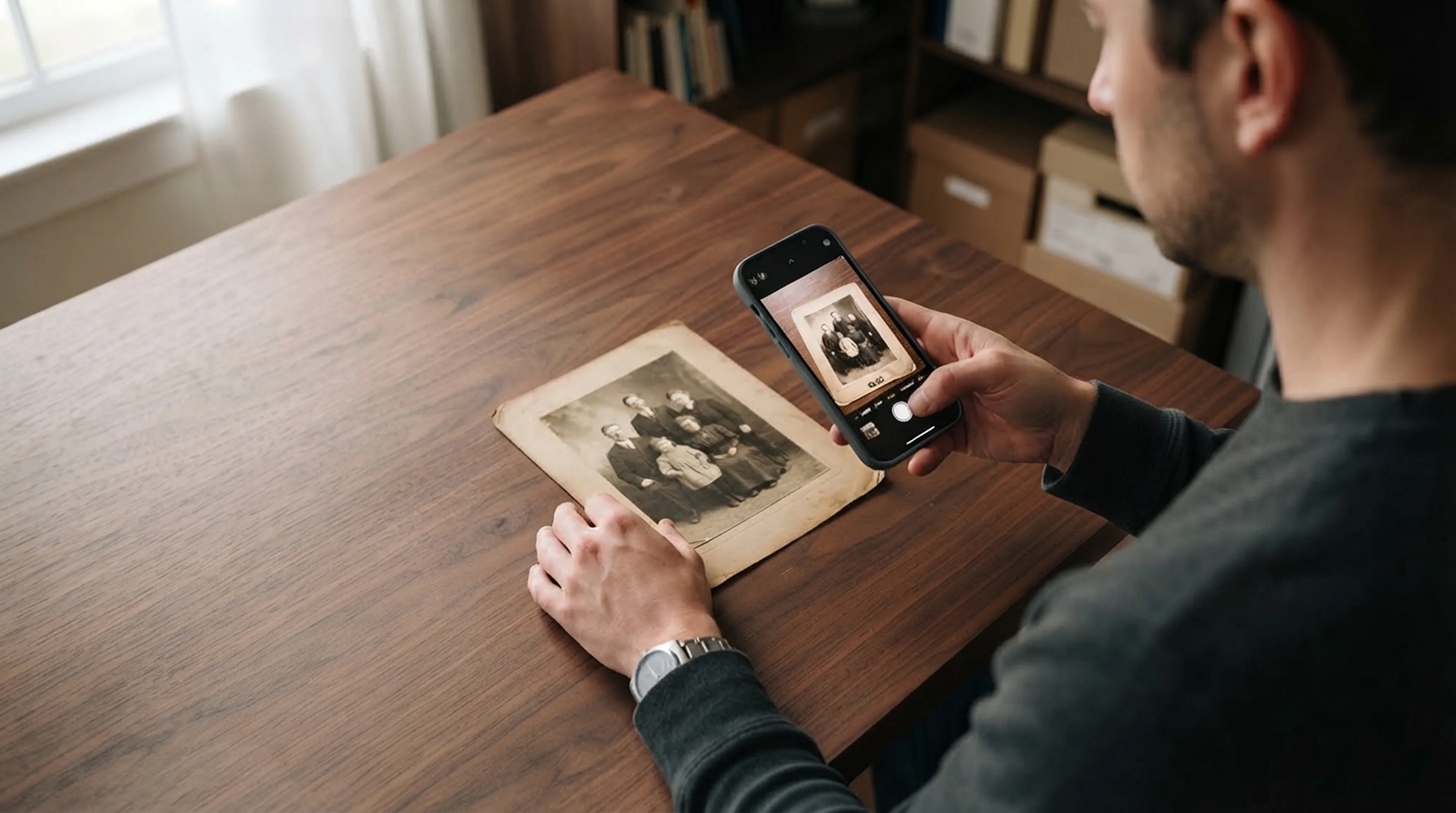
- Escanea o fotografía la foto sin reflejos. Hazlo con luz natural suave y el celular paralelo al papel. Tienes los detalles en cómo escanear fotos antiguas con tu teléfono.
- Recorta los bordes para que solo se vea la foto, no la mesa ni tus dedos.
- Guarda el original aparte. Nunca trabajes sobre tu única copia digital.
- Revisa las condiciones de privacidad de cada servicio antes de subir fotos de familiares. Es una decisión tuya, y cada servicio tiene sus propias condiciones.
Cómo restaurar fotos antiguas con ChatGPT o Gemini, paso a paso
El procedimiento es casi igual en los dos. Si usas Nano Banana u otra herramienta similar de Google, la idea es la misma: subir la foto y describir con precisión el cambio que quieres.
- Abre una conversación nueva en ChatGPT o en Gemini, con la opción de subir imágenes.
- Sube la foto ya preparada.
- Pega el prompt. Empieza por uno sencillo (te dejamos ejemplos abajo).
- Espera el resultado y ábrelo a tamaño completo. Fíjate en ojos, boca, manos y texto o detalles del fondo.
- Compara con el original. Si algo cambió, dilo expresamente en el siguiente mensaje.
- Pide un solo ajuste por mensaje. Así es más fácil revisar cada cambio.
- Guarda la versión que más se parezca al original. No siempre es la más “limpia”.
Ejemplos de prompts para restaurar fotos antiguas
Son ejemplos de partida, no una promesa de resultado. Adáptalos a tu foto; como los resultados de la IA pueden variar, a veces hace falta probar más de una vez.
Prompt básico de restauración
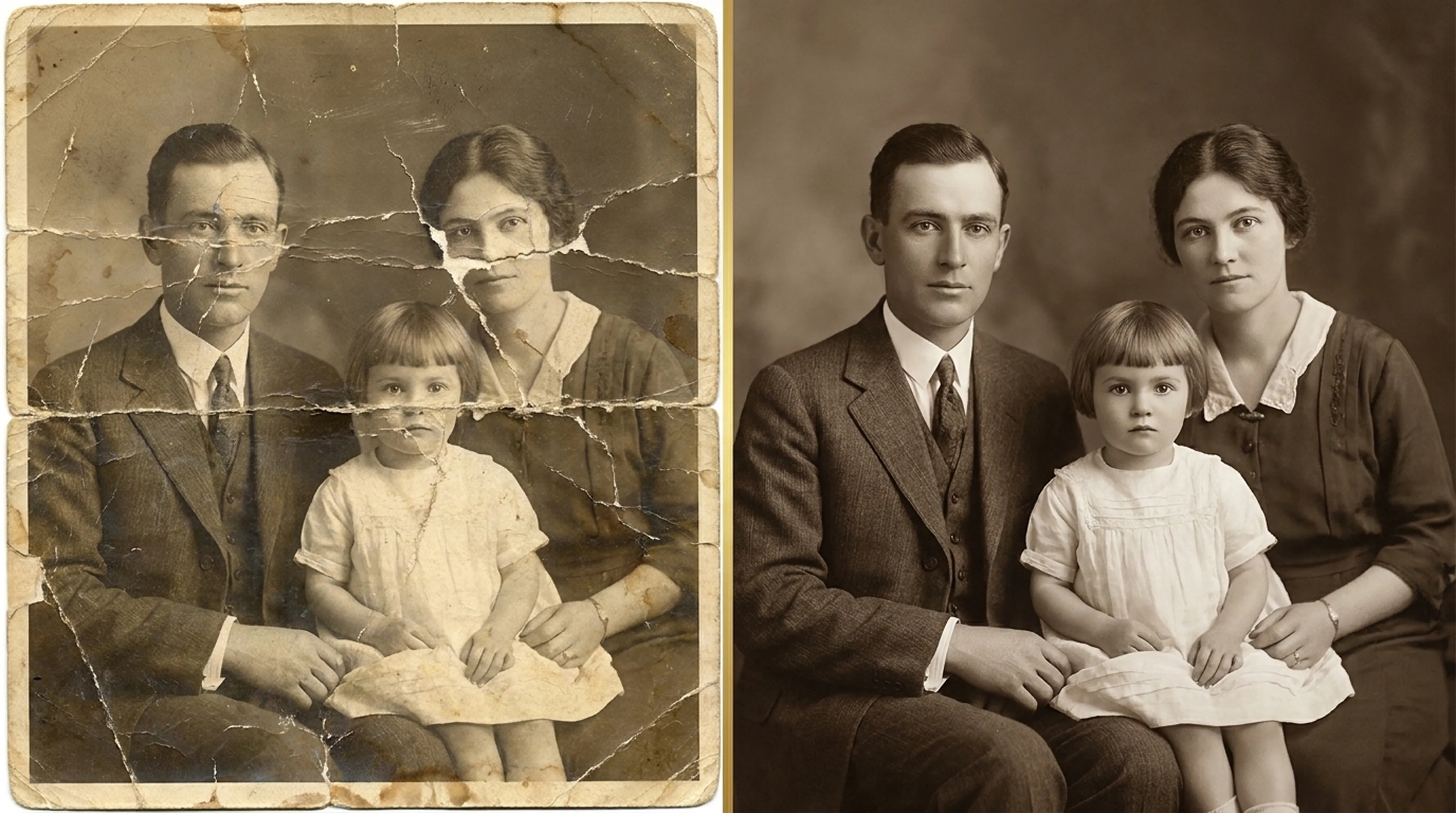
Restaura esta fotografía antigua. Repara rayones, manchas, pliegues y rasgaduras. Mejora la nitidez de forma natural. Mantén exactamente los rasgos de las personas, su expresión, la ropa y el fondo. No añadas objetos ni personas nuevas.
Prompt si la foto es en blanco y negro y quieres color
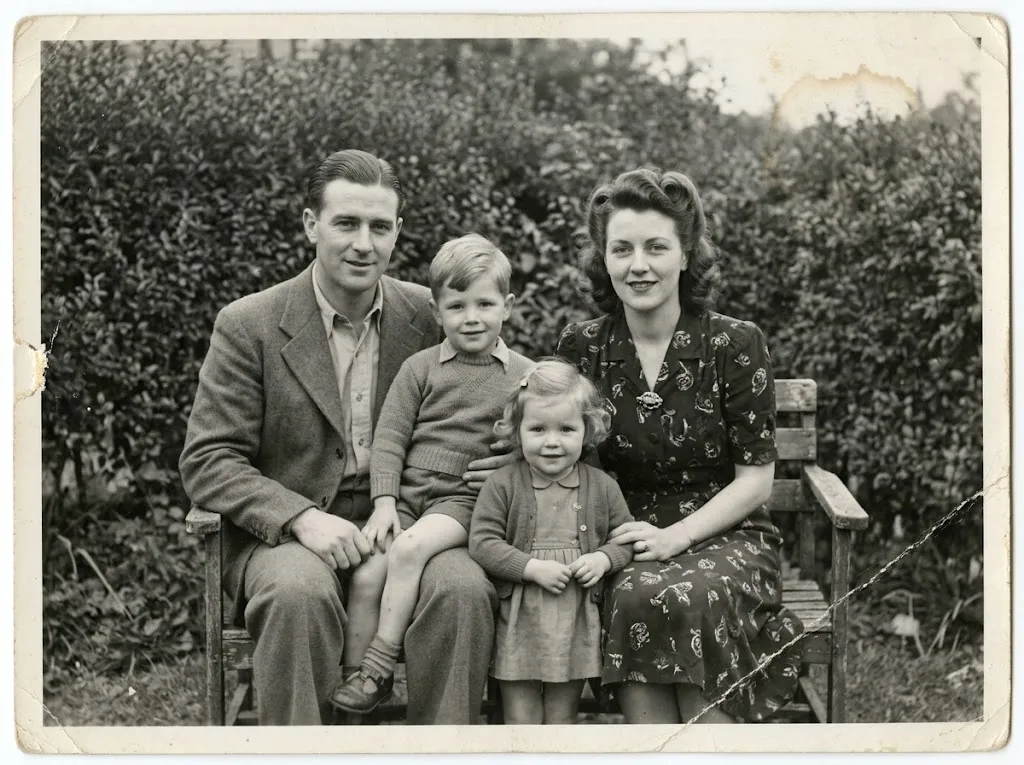
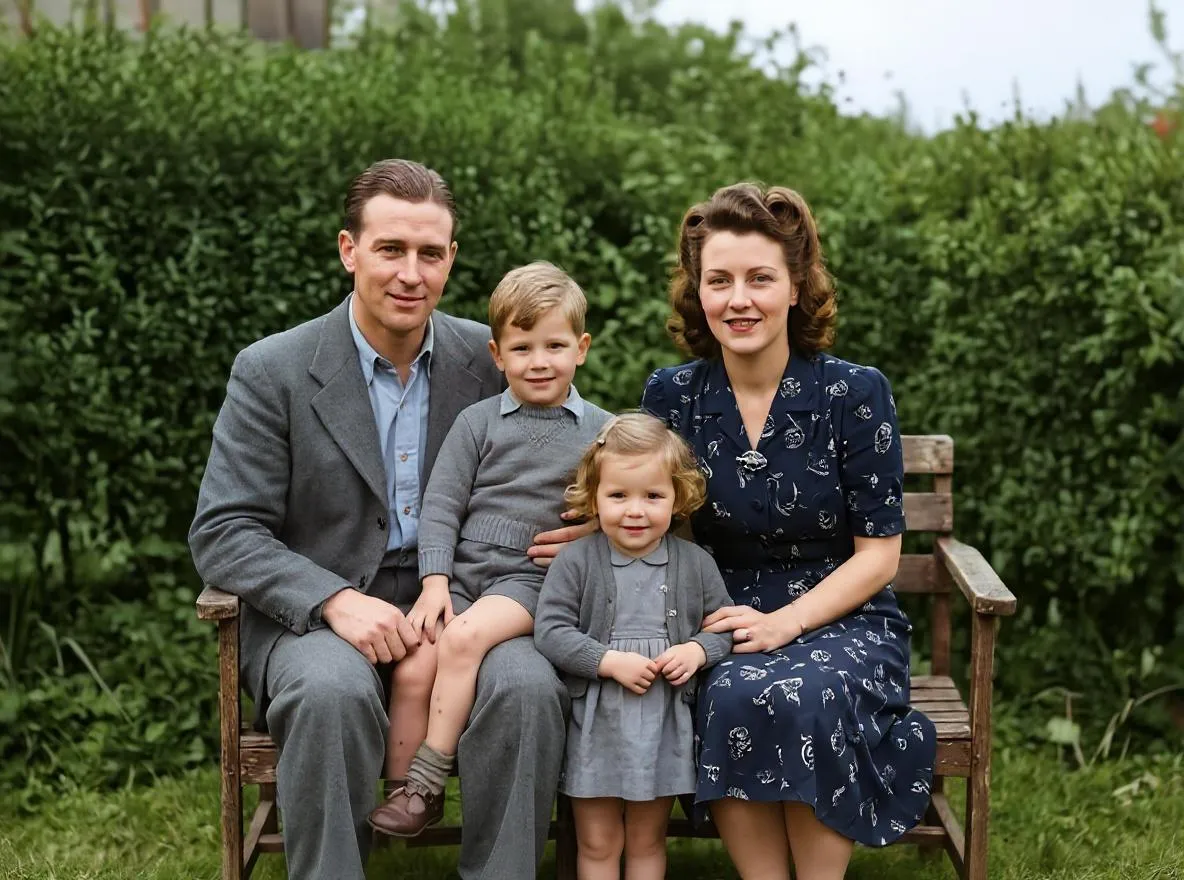
Colorea esta fotografía en blanco y negro con tonos realistas y discretos. Conserva los rasgos de las personas y la composición original. No cambies la expresión de las caras.
Prompt de corrección cuando la cara cambió
La cara de la persona de la izquierda no se parece a la de la foto original. Vuelve a hacerlo conservando sus rasgos tal como aparecen en la imagen que te subí, y cambia solo los rayones.
Consejos para escribir mejores prompts
- Sé concreto. «Repara los dos pliegues horizontales» es más claro que «arréglala».
- Di qué conservar. Pedir que se mantengan los rasgos puede ayudar, pero no es una garantía.
- No pidas demasiado de una vez. Restaurar, colorear y ampliar en un solo mensaje hace más difícil la revisión.
- Evita pedir rostros “perfectos”. Una cara más suave o más joven ya no es la de tu abuela.
Los límites: caras que cambian y detalles inventados
Aquí hay que ser honestos, y vale para cualquier herramienta de restauración con IA, incluida Retrocap. Cuando una foto tiene zonas muy dañadas, muy pequeñas o muy borrosas, la IA rellena el hueco con su propia interpretación. Esto puede notarse de varias formas:
- Rasgos distintos. Una nariz, una sonrisa o la forma de los ojos pueden cambiar de forma sutil.
- Detalles inventados. Joyas, botones, texto de un cartel o un fondo que no existía.
- Textura artificial. Piel demasiado lisa o aspecto “de plástico”.
Pasa porque la IA reconstruye a partir de lo que ve alrededor. Las partes que faltan por completo, como una cara perdida, no siempre se pueden recuperar. Cuanto más nítida sea la foto de partida, menos tiene que inventar.
Si la foto es de una persona que ya no está, tómate el tiempo de revisar con calma. Es mejor un resultado un poco menos “perfecto” pero fiel que una cara que ya no recuerda a nadie. Y si restauras o compartes fotos de otras personas, conviene hacerlo con respeto.
Cuándo usar una app de restauración en lugar de un prompt
Un prompt puede servir para probar una idea o para una foto suelta. Si prefieres no redactar instrucciones, hay apps con opciones ya preparadas.
Retrocap es una app de restauración con IA para iPhone y Android. Funciona con conexión a internet, porque las fotos se procesan en servidores en la nube. Estas son las herramientas que más se parecen a lo que intentabas con el prompt:
- Restaurar, con nivel Estándar para daños leves o moderados (desvaído suave, pequeños rayones, un solo corte limpio) y Profundo para daños fuertes (rasgaduras largas, varias piezas, pliegues, manchas o color muy apagado). Puedes empezar por Estándar y pasar a Profundo si hace falta. Incluye las opciones Reparar arañazos y rasgaduras, Mejorar rostros y Eliminar manchas.
- Colorear, con los estilos Natural, Vívido, Vintage y Frío. Es una interpretación realista, no un registro histórico: los colores originales nunca se grabaron.
- Mejorar, con Enfocar y desenfocar, Corregir exposición, Corrección de color y Escalar 2x.
- Animar, que convierte un retrato en un video corto con movimiento sutil, como un parpadeo, una ligera sonrisa o un pequeño giro de cabeza.
Cada resultado se puede comparar con el original y guardar en la galería del celular (en España, el móvil) o compartir, sin marca de agua. Retrocap tampoco es infalible: la IA puede cambiar ligeramente los rasgos de una cara muy pequeña o borrosa, así que también ahí conviene comparar con el original.
Sobre tus fotos: se usan solo para crear tus resultados, se envían de forma segura a un socio de procesamiento de IA, nunca se venden y puedes borrarlas junto con tus datos desde la app cuando quieras. Retrocap es gratis de descargar; restaurar, colorear, mejorar y animar usan tokens.
Puedes ver cómo funciona en la página de restaurar fotos antiguas. Si tu foto está borrosa, la guía de cómo arreglar fotos borrosas con IA te ayuda a decidir qué hacer primero.
Prompt o app: cómo elegir
| Situación | Qué puedes considerar |
|---|---|
| Una foto suelta y quieres probar una idea | Un prompt en el chatbot que ya uses |
| Prefieres elegir entre niveles y opciones ya preparadas | Una app como Retrocap, con Estándar y Profundo |
| Tienes muchas fotos de un álbum | Un prompt que adaptes a cada foto o una app con opciones fijas |
| La foto original está muy frágil o es muy valiosa | Trabajar solo con una copia digital y, para el original físico, consultar a un conservador profesional |
No es una competencia: puedes combinar las dos cosas. Lo importante es comparar siempre el resultado con el original y guardar ambos.
Y el original físico
La restauración digital no toca la foto de papel, y eso es una ventaja. Si tu original está muy frágil, con moho o muy deteriorado, no lo manipules más de lo necesario ni le apliques agua, calor o productos de limpieza. Para piezas de valor, consulta a un conservador profesional.
Si quieres ver el proceso completo desde cero, empieza por la guía completa para restaurar fotos antiguas.
Cuando tengas tu foto lista, puedes probar Retrocap con calma y comparar el resultado con tu original.
Preguntas frecuentes
¿ChatGPT puede mejorar fotos antiguas?
Sí, puede editar una imagen que subas siguiendo tus instrucciones, por ejemplo para reducir rayones o aclarar la foto. Como ocurre con la edición de imágenes con IA en general, los resultados varían y pueden alterarse rostros o inventarse detalles, así que conviene comparar con el original.
¿Qué prompt uso para restaurar una foto antigua en Gemini?
Uno claro y concreto: pide reparar rayones, manchas y rasgaduras, mantener los rasgos de las personas sin cambios y no añadir elementos nuevos. Después puedes pedir ajustes pequeños, uno por mensaje.
¿Por qué la cara sale distinta después de restaurar con IA?
Porque la IA rellena con su interpretación lo que no se ve bien, sobre todo en rostros pequeños o borrosos. Ayuda subir una foto más nítida, pedir expresamente conservar los rasgos y revisar el resultado con calma.
¿Cuándo conviene usar una app de restauración en lugar de un prompt?
Cuando prefieres opciones ya preparadas, como los niveles de restauración, Reparar arañazos y rasgaduras o Mejorar rostros, en lugar de redactar instrucciones. También si quieres comparar antes y después dentro de la misma app.
Guías relacionadas
Guía para principiantes
Cómo restaurar fotos antiguas: guía completa para principiantes
Instrucciones paso a paso para manipular copias antiguas, digitalizar negativos delicados y usar herramientas de IA con seguridad.
 Antes
 Después
Conceptos básicos
¿Qué es la restauración de fotos con IA? Cómo funciona
Cómo repara la IA arañazos, roturas, desgaste y desenfoque en fotos antiguas, qué puede y qué no puede arreglar, y cómo se compara con el retoque en Photoshop.
Técnica de escaneo
Cómo escanear fotos antiguas con tu teléfono sin reflejos
Trucos de iluminación, ángulos y limpieza del lente para conseguir con tu teléfono una calidad cercana a la de un escáner plano.