
Restauration
Restaurer une vieille photo en ligne gratuitement
Par l'équipe Retrocap · Mis à jour le
Réponse rapide
Pour restaurer une vieille photo en ligne gratuitement, vous pouvez utiliser un outil web ou une application. Vérifiez les conditions de gratuité, la qualité du fichier enregistré et ce que devient votre photo. Retrocap est une application iPhone et Android, pas un site web : seul le téléchargement est gratuit, la restauration utilise des tokens.
Pour restaurer une vieille photo en ligne gratuitement, deux voies existent : un outil dans votre navigateur ou une application sur votre smartphone. Les deux reposent en général sur l’IA, mais leurs conditions d’utilisation, la qualité du fichier final et le traitement de votre photo varient d’un service à l’autre.
La réponse courte : un outil « gratuit » peut suffire pour un essai sur une photo peu abîmée, à condition de lire ses conditions. Pour une photo importante, vérifiez surtout la qualité du fichier enregistré et ce que devient votre image. Une application comme Retrocap est gratuite à télécharger, mais la restauration elle-même utilise des tokens.
Ce guide vous aide à choisir, puis vous montre pas à pas comment obtenir un bon résultat. Pour une vue d’ensemble de la restauration, consultez notre guide du débutant pour restaurer des photos anciennes.
Que veut dire « gratuit » pour une restauration photo par IA ?
Le mot « gratuit » recouvre des situations très différentes. Avant d’envoyer votre photo, posez-vous quelques questions simples :
- Le résultat est-il enregistré dans une qualité suffisante pour l’écran, voire pour l’impression ?
- Y a-t-il un filigrane, c’est-à-dire un logo ou un texte ajouté sur l’image ?
- Combien d’essais avez-vous, et faut-il créer un compte ?
- Que dit le service sur l’utilisation de votre photo ?
Ces points comptent plus que le prix affiché. Un résultat que vous ne pouvez pas enregistrer proprement ne sert pas à grand-chose.
Outil en ligne ou application : que comparer ?
Le plus utile est de comparer des critères, pas des marques. Ce tableau peut vous servir de grille, quel que soit l’outil.
| Critère | Ce qu’il faut vérifier |
|---|---|
| Conditions de gratuité | Nombre d’essais, compte obligatoire, fonctions réservées |
| Qualité du fichier | Taille de l’image enregistrée, présence ou non d’un filigrane |
| Confidentialité | Ce que le service dit faire de votre photo, possibilité de la supprimer |
| Contrôle du résultat | Comparaison avant/après, plusieurs niveaux de réparation |
| Confort d’utilisation | Photo prise directement avec le téléphone, enregistrement dans la galerie |
Un point pratique pèse aussi : vos vieilles photos sont souvent sur papier. Si vous les numérisez avec votre téléphone, une application évite des allers-retours de fichiers vers un ordinateur.
Soyons transparents : Retrocap est une application, pas un site
Retrocap n’est pas un outil en ligne que l’on ouvre dans un navigateur. C’est une application d’IA de restauration photo pour iPhone (iOS 16.4 ou plus récent) et Android (Android 7.0 ou plus récent). Il n’existe pas de version web ni de version pour ordinateur.
Voici ce qu’il faut savoir avant de l’essayer :
- Le téléchargement est gratuit. Restaurer, coloriser, améliorer ou animer une photo utilise des tokens (les crédits de l’application).
- Les tokens viennent d’un abonnement hebdomadaire ou annuel, ou de packs achetés dans l’application, une option sans abonnement. Les prix varient selon les pays : consultez-les dans l’application.
- Une connexion internet est nécessaire. Les photos sont traitées sur des serveurs, pas sur votre téléphone, et l’application ne fonctionne pas hors connexion.
- Pas de filigrane. Les photos et vidéos sont enregistrées sans filigrane.
Si vous cherchez uniquement une solution sans aucun paiement, Retrocap ne sera donc pas la bonne réponse pour chaque besoin. En revanche, si vous voulez une application simple pour plusieurs photos de famille, vous pouvez découvrir la restauration de photos anciennes avec Retrocap.
Comment restaurer une vieille photo avec l’IA : les étapes
Ces étapes valent pour la plupart des outils. Les noms des boutons sont ceux de Retrocap.
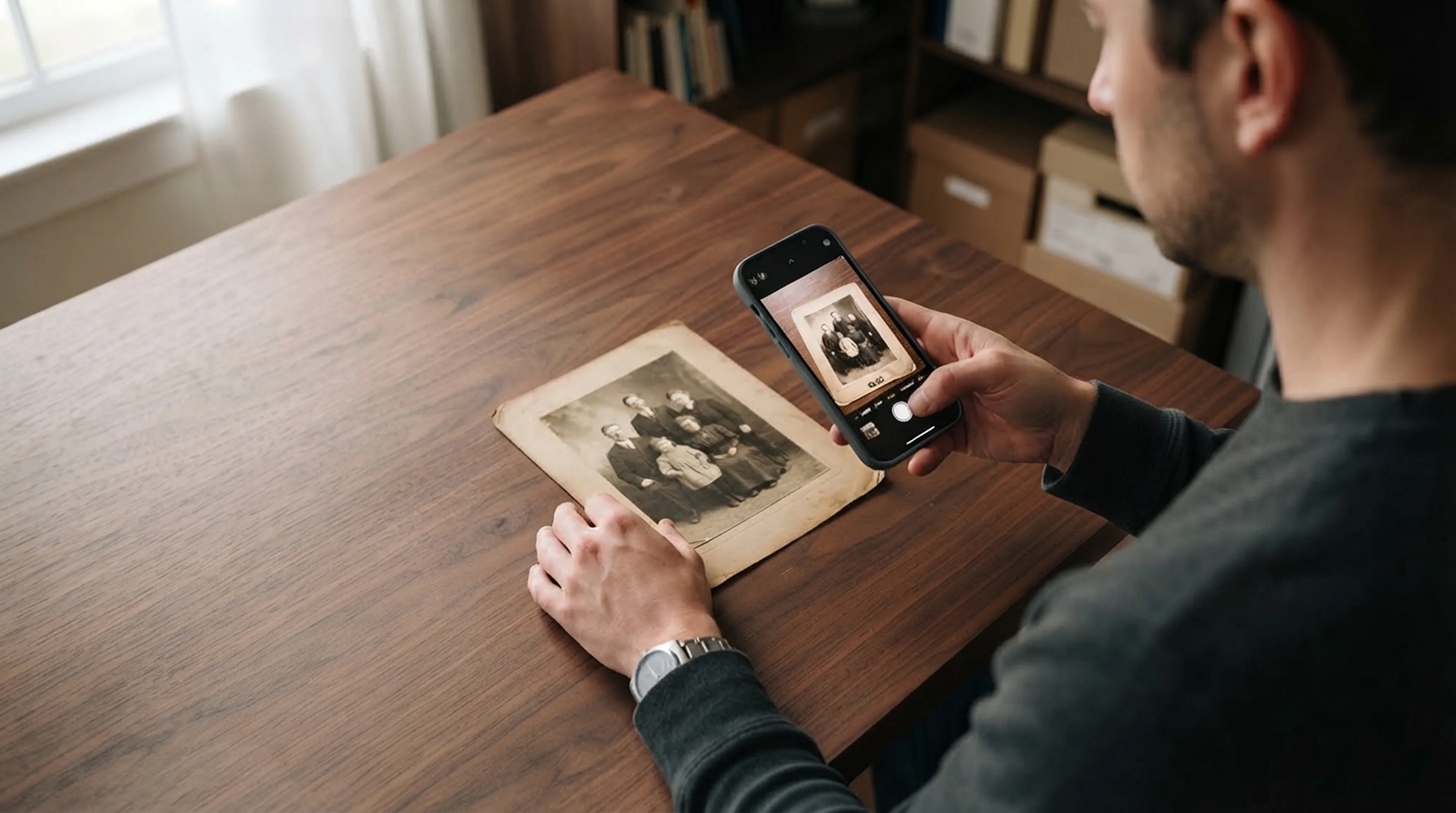
- Préparez la photo. Si elle est sur papier, manipulez-la avec précaution, avec des mains propres et sèches, puis photographiez-la à la lumière du jour, sans reflet ni ombre. Si l’original est fragile ou précieux, touchez-le le moins possible. Notre guide pour numériser des photos anciennes au téléphone détaille la méthode.
- Vérifiez la netteté. Une copie nette et bien éclairée donne de meilleurs résultats qu’une image floue ou sombre.
- Ouvrez l’outil Restaurer et choisissez votre photo dans la galerie.
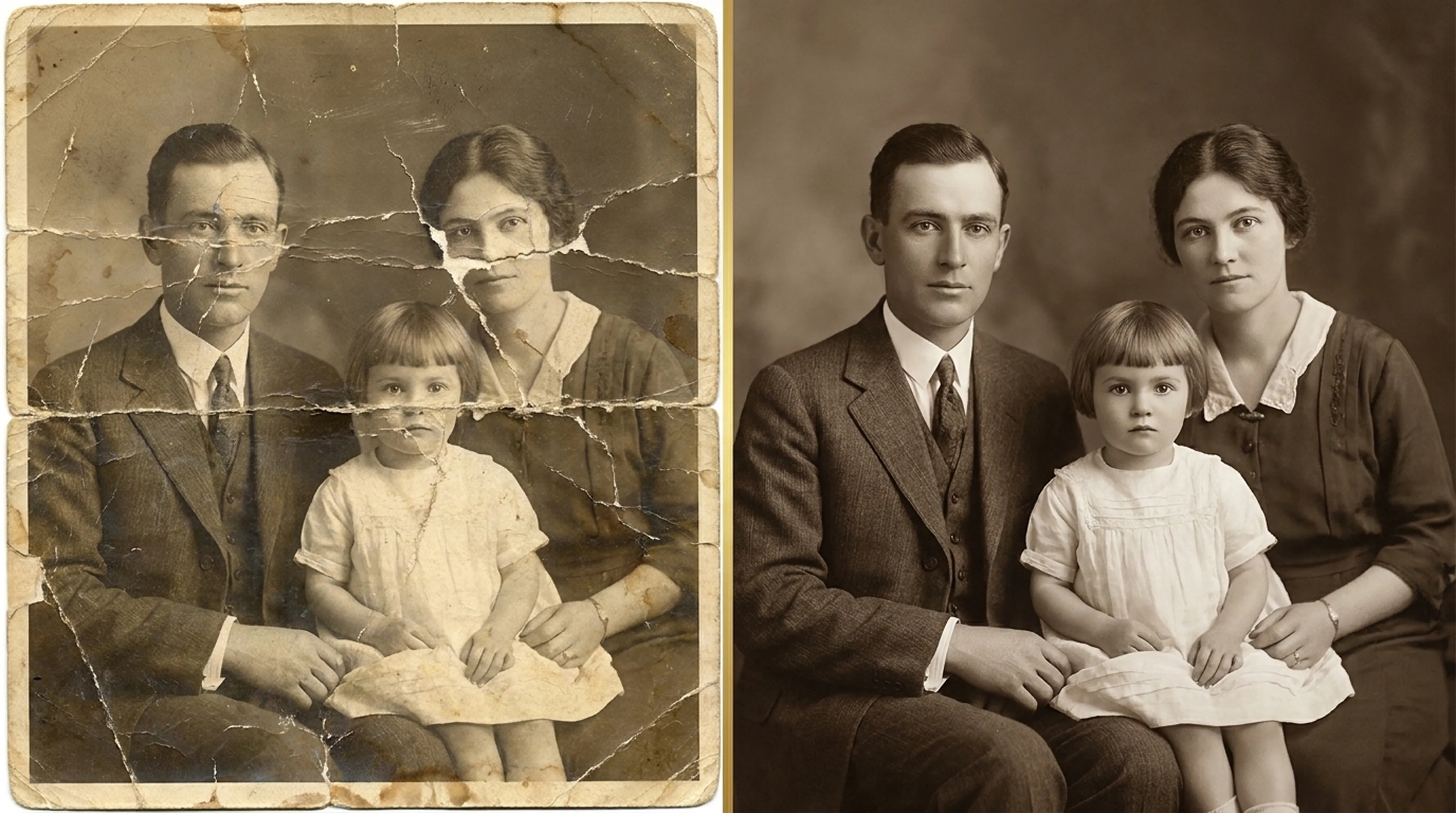
- Choisissez le niveau. Commencez par Standard pour des dégâts légers à modérés : léger voile, petites rayures, une déchirure nette. Passez à Approfondie si la photo est très abîmée : longues déchirures, plusieurs morceaux, plis, taches, couleurs très pâles ou dominante de couleur marquée.
- Activez les options utiles : Réparer rayures et déchirures, Supprimer les taches et, si des visages sont concernés, Améliorer les visages.
- Comparez avec l’original. Observez surtout les visages et les détails importants.
- Si besoin, passez par Améliorer. Les options Netteté et anti-flou, Corriger l’exposition, Correction des couleurs et Agrandir 2x complètent la restauration quand l’image est floue, trop sombre ou trop petite.
- Enregistrez le résultat dans votre galerie ou partagez-le. Gardez toujours une copie de l’original.
Le résultat arrive en général en quelques secondes, souvent en moins d’une minute.
Ce que l’IA fait bien, et ses limites
Pour comprendre ce que vous pouvez attendre d’une restauration automatique, lisez notre explication sur le fonctionnement de la restauration photo par IA. En résumé :
- L’IA reconstruit les zones manquantes à partir des détails voisins. Une partie entièrement perdue, par exemple un visage effacé, ne peut pas toujours être retrouvée.
- Elle peut légèrement modifier les traits d’un visage, surtout s’il est très petit ou très flou. C’est pourquoi la comparaison avec l’original compte.
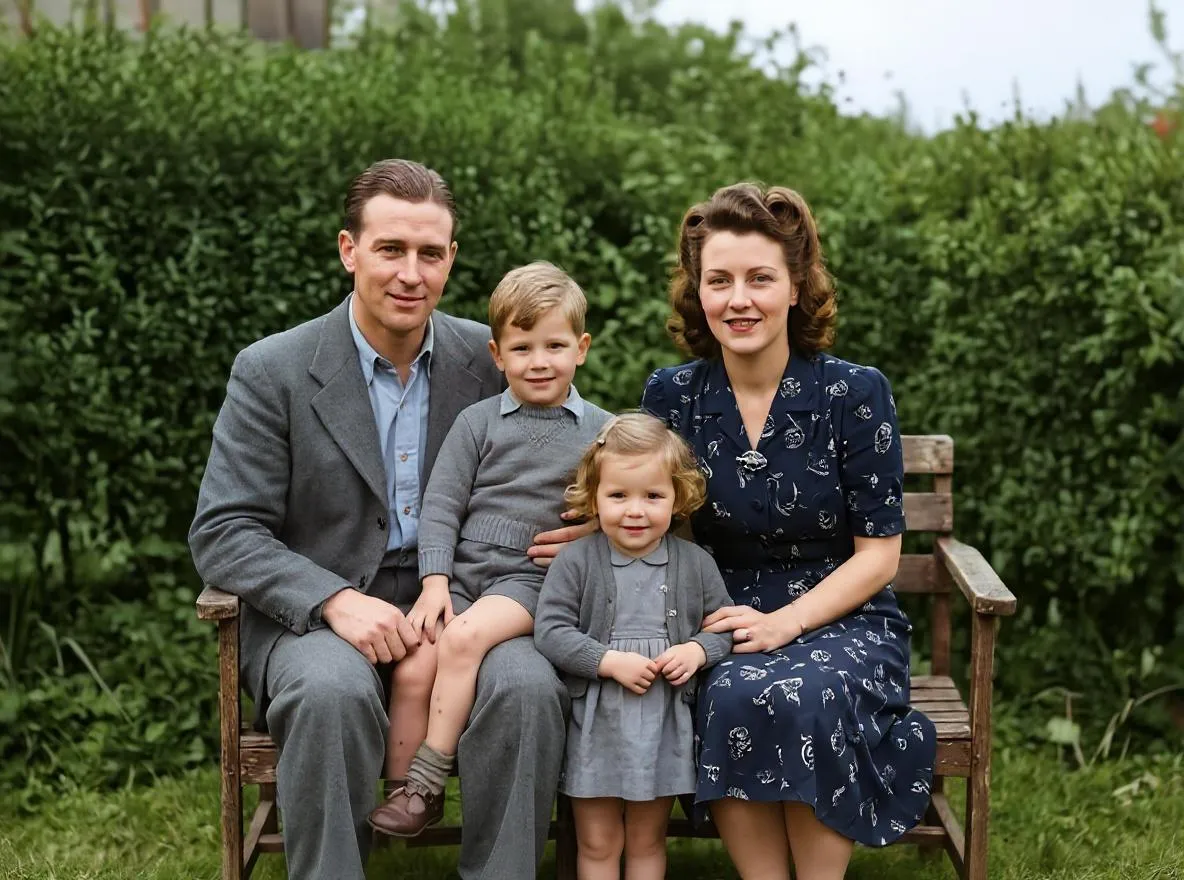
- Les couleurs ajoutées à une photo noir et blanc sont une interprétation réaliste, pas un document historique : les couleurs d’origine n’ont jamais été enregistrées.
Aucun outil, gratuit ou payant, ne remplace un original bien conservé. Faites un premier essai sur une photo de moindre importance pour vous faire une idée.
Et la confidentialité de vos photos ?
Une photo de famille est un document personnel. Quel que soit le service, cherchez ce qu’il dit de l’usage des images et s’il permet de les supprimer.
Avec Retrocap, vos photos servent uniquement à créer vos résultats. Elles sont envoyées de façon sécurisée à un partenaire de traitement IA, ne sont jamais vendues, et vous pouvez les supprimer ainsi que vos données depuis l’application, à tout moment.
Quand un outil automatique ne suffit pas
Si l’original est très précieux, fragile, moisi ou très endommagé, ne tentez rien de risqué : n’utilisez ni eau, ni produit ménager, ni chaleur. Numérisez-le en le manipulant le moins possible et confiez l’original à un conservateur-restaurateur professionnel. Vous pouvez ensuite travailler sur la copie numérique.
Pour une retouche très poussée ou une photo exceptionnelle, comparez aussi l’application et un service de restauration pour choisir selon votre besoin.
Un dernier mot sur le respect des personnes
Une vieille photo montre souvent des proches, parfois disparus. Restaurez-la et partagez-la avec respect, et demandez l’accord des personnes concernées, ou de leur famille, avant une publication. Une restauration sert à préserver un souvenir, jamais à tromper quelqu’un ou à modifier une preuve.
Si vous souhaitez essayer, Retrocap se télécharge gratuitement sur iPhone et Android, et vous pouvez commencer tranquillement par une seule photo.
Questions fréquentes
Peut-on vraiment restaurer une vieille photo en ligne gratuitement ?
Certains outils en ligne proposent une restauration sans paiement, mais avec des conditions variables : nombre d'essais, qualité du fichier, filigrane ou compte obligatoire. Lisez ces conditions avant d'envoyer une photo qui compte pour vous.
Retrocap est-il un site web ?
Non. Retrocap est une application pour iPhone (iOS 16.4 ou plus récent) et Android (Android 7.0 ou plus récent). Il n'existe ni version web ni application pour ordinateur.
Retrocap est-il gratuit ?
Le téléchargement est gratuit. En revanche, restaurer, coloriser, améliorer ou animer une photo utilise des tokens, fournis par un abonnement (hebdomadaire ou annuel) ou par des packs achetés dans l'application, sans abonnement. Les tarifs varient selon les pays.
Que devient ma photo quand je l'envoie à une IA ?
Avec Retrocap, la photo est envoyée de façon sécurisée à un partenaire de traitement IA afin de créer vos résultats. Elle sert uniquement à cela, n'est jamais vendue, et vous pouvez supprimer vos photos et vos données depuis l'application à tout moment.
L'IA peut-elle abîmer le visage d'une personne sur la photo ?
Elle peut légèrement modifier certains traits, surtout sur les visages très petits ou très flous. Comparez toujours le résultat avec l'original avant de l'enregistrer ou de le partager.
Guides associés
Guide du débutant
Comment restaurer des photos anciennes : guide du débutant
Pas à pas : manipuler les tirages anciens, numériser les négatifs fragiles et utiliser les outils d'IA en toute sécurité.
 Avant
 Après
Notions de base
Qu'est-ce que la restauration photo par IA ? Fonctionnement
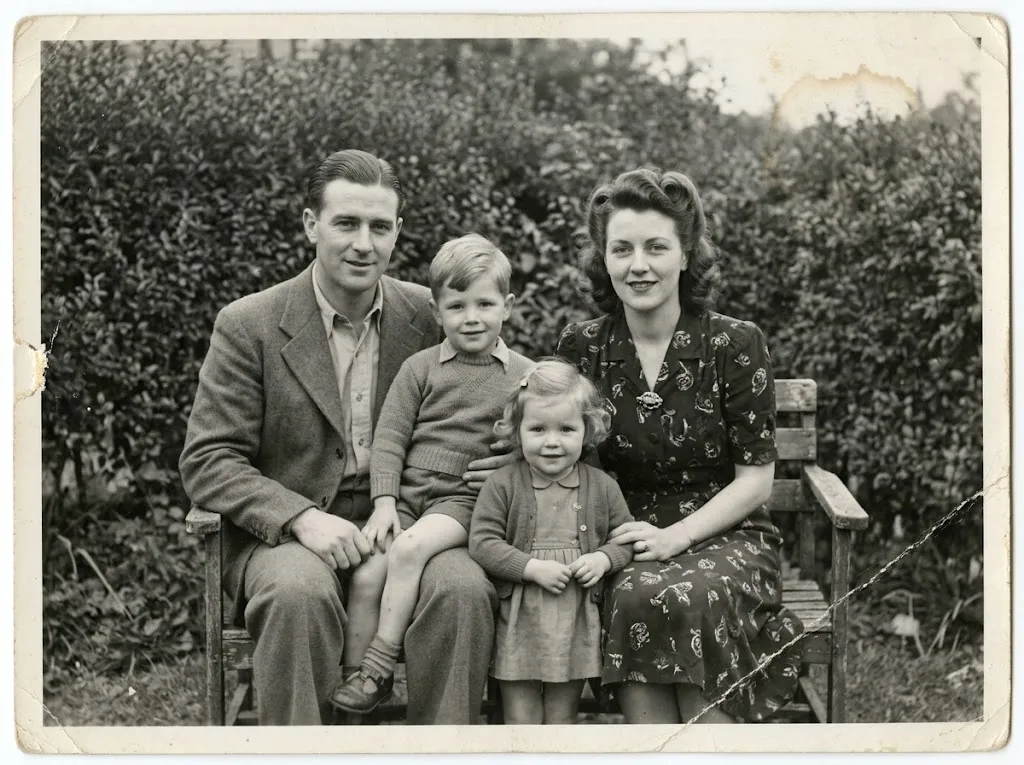
Comment l'IA répare rayures, déchirures, décoloration et flou des photos anciennes, ses limites, et comment elle se compare à la retouche Photoshop.
Numérisation
Numériser des photos anciennes au téléphone sans reflets
Lumière, angle de prise de vue et nettoyage de l'objectif : les astuces pour obtenir une qualité proche d'un scanner à plat avec votre smartphone.