
Restauração
Restaurar fotos antigas sem pagar: o que dá para fazer
Pela equipe do Retrocap · Atualizado em
Resposta rápida
Dá para restaurar fotos antigas grátis com edição manual em um editor gratuito, e funciona bem para manchas, cortes e ajustes de brilho. Para rasgos grandes, rostos apagados ou muitas fotos, a IA poupa tempo, mas alguns serviços desse tipo usam créditos. O Retrocap é gratuito para baixar, mas restaurar usa tokens, e os resultados são salvos sem marca d'água.
Sim, dá para restaurar fotos antigas grátis. O caminho mais simples de começar sem gastar é fazer a edição manual com um editor gratuito: você corrige o brilho, o contraste e as manchas por conta própria. Funciona bem em danos leves, mas pede tempo. Neste guia você vê o que dá para fazer sem pagar e quando vale a pena usar uma ferramenta paga.
Primeiro, o que “grátis” costuma significar
Quando alguém procura restaurar fotos antigas grátis, normalmente quer uma destas coisas:
- Gastar zero e fazer o trabalho com as próprias mãos.
- Testar uma ferramenta antes de decidir se paga.
- Restaurar muitas fotos sem que a conta cresça.
Cada objetivo pede um caminho diferente. O primeiro é totalmente possível. O segundo depende das regras de cada ferramenta. O terceiro quase sempre exige uma troca entre tempo e dinheiro: ou você gasta horas, ou paga para economizar essas horas.
Aplicativo para restaurar fotos antigas grátis: o que esperar
Na Google Play há aplicativos de edição que não custam nada para instalar. Com um deles, você consegue fazer o seguinte:
- cortar as bordas sujas e endireitar a foto;
- ajustar brilho, contraste e saturação;
- reduzir um tom amarelado ou avermelhado;
- apagar pequenas manchas e poeira com ferramentas de retoque, quando o editor tiver esse recurso.
O que costuma ficar difícil à mão: rasgos que atravessam um rosto, áreas que sumiram, fotos muito pálidas e rostos pequenos e borrados. Nesses casos, você refaz detalhes pixel por pixel, e isso exige prática.
Outro ponto: “grátis para instalar” nem sempre quer dizer “grátis para usar tudo”. Antes de investir tempo, veja se o app deixa exportar o resultado, em que qualidade e se há alguma marca na imagem final.
Restaurar foto antiga online grátis: vale a pena?
Existem ferramentas online em que você envia a foto e recebe o resultado. Elas podem servir para um teste rápido, mas vale conferir alguns pontos:
- Limites de uso. Confira se a ferramenta limita o número de fotos ou a qualidade do resultado, antes de enviar a foto de que você mais gosta.
- Privacidade. Leia o que a ferramenta diz sobre o que faz com as imagens que você envia. Fotos de família são pessoais.
- Resultado inesperado. A IA pode mudar traços do rosto, principalmente em fotos muito pequenas ou borradas. Compare sempre com o original.
Se a foto tem valor afetivo, faça primeiro uma cópia digital do original e trabalhe sempre na cópia.
Passo a passo para restaurar sem gastar
Este roteiro funciona com qualquer editor gratuito no celular ou no computador.
- Digitalize com cuidado. Uma boa cópia digital vale mais do que qualquer filtro. Fotografe com luz natural, sem reflexo, com a câmera paralela à foto. Veja o passo a passo em Como escanear fotos antigas com o celular sem reflexo.
- Salve uma cópia do arquivo original. Nunca edite o único arquivo que você tem.
- Corte e endireite. Tire bordas amareladas e ajuste a inclinação.
- Corrija a exposição. Aumente um pouco o brilho se estiver escura e reduza se estiver lavada. Mexa no contraste aos poucos.
- Ajuste a cor. Se a foto ficou amarelada ou rosada, procure o controle de temperatura ou de equilíbrio de cor.
- Retoque manchas pequenas. Use a ferramenta de retoque ou de clonagem, se o editor tiver, em pequenos toques, e não em arrastos longos.
- Compare e salve com outro nome. Olhe o antes e o depois. Se exagerou, volte uma etapa.
Se a foto está rasgada fisicamente, escaneie primeiro e só depois pense em reparos. Não use cola, fita ou água na foto. Para originais valiosos, procure um conservador profissional. Há dicas seguras em Como consertar uma foto rasgada sem danificá-la.
Restaurar foto sem marca d’água
Algumas ferramentas gratuitas podem adicionar marca d’água ao resultado, então confira antes de começar. Para evitar surpresas:
- veja a prévia em tamanho cheio, se houver, e não só a miniatura;
- teste primeiro com uma foto de menos importância;
- confirme se o arquivo salvo tem a mesma qualidade que a prévia.
No Retrocap, os resultados são salvos sem marca d’água, tanto fotos quanto vídeos. Mas isso não quer dizer que o processamento seja gratuito, como explico a seguir.
Quando vale a pena pagar
Pagar faz sentido em situações como estas:
- O dano é grande. Rasgos longos, vincos, manchas espalhadas ou foto muito pálida levam horas à mão.
- São muitas fotos. Um álbum inteiro vira um projeto de semanas se tudo for manual.
- O rosto está apagado ou borrado. Refazer olhos e boca à mão é difícil, e a IA ajuda a reconstruir a partir do que sobrou.
- Você quer imprimir ou presentear. Um resultado mais limpo pode valer o investimento em um álbum ou em um quadro para os avós.
Se a foto tem poucos defeitos, faça manualmente. Se o trabalho vai consumir seu fim de semana, a IA pode compensar.
Como o Retrocap entra nessa conta
O Retrocap é um app de restauração de fotos com IA para Android e iPhone. No Android, ele pede Android 7.0 ou mais recente e é instalado pela Google Play. No iPhone, pede iOS 16.4 ou mais recente e é instalado pela App Store. Não existe versão web nem versão para computador.
Para ser claro sobre o custo: o Retrocap é gratuito para baixar, mas não restaura fotos de graça. Restaurar, colorir, melhorar e animar usa créditos, chamados de tokens no app. Você pode obtê-los com uma assinatura semanal ou anual, ou com pacotes avulsos de tokens comprados no app, uma opção para quem não quer assinar. O plano anual inclui colorização ilimitada. Os preços variam por país e podem mudar, por isso confira os valores na própria loja.
Na prática, o fluxo de restauração é este:
- Abra a ferramenta Restaurar e escolha a foto.
- Escolha o nível Padrão para danos leves ou moderados, como desbotado leve, riscos pequenos ou um rasgo limpo. Use Profundo para danos pesados, como rasgos longos, vincos, manchas ou foto muito pálida. Começar pelo Padrão e trocar para o Profundo, se precisar, é uma boa estratégia.
- Ative as opções que fizerem sentido: Corrigir arranhões e rasgos, Melhorar rostos e Remover manchas.
- Compare o resultado com o original e salve na galeria do celular ou compartilhe.
Se a foto estiver borrada ou pequena, a ferramenta Melhorar tem Nitidez e desfoque e Ampliar 2x. Para dar cor a uma foto em preto e branco, existe a ferramenta Colorir, com os estilos Natural, Vibrante, Vintage e Frio. A cor é uma interpretação realista, não um registro histórico, já que as cores originais nunca foram gravadas.
Para conhecer a ferramenta, veja a página de restauração de fotos antigas do Retrocap. Se você usa Android, o guia Como restaurar fotos antigas no Android mostra o caminho completo.
Limites e privacidade
- O app precisa de conexão com a internet, porque o processamento acontece na nuvem.
- As fotos são enviadas com segurança a um parceiro de processamento de IA, usadas só para gerar os seus resultados e nunca vendidas.
- Você pode apagar suas fotos e seus dados pelo app a qualquer momento.
- A IA reconstrói áreas que faltam a partir do que está ao redor. Partes totalmente perdidas, como um rosto que sumiu, nem sempre podem ser recuperadas.
- Traços do rosto podem mudar um pouco, em especial em rostos muito pequenos ou borrados. Compare sempre com o original.
- Uma cópia nítida e bem iluminada dá resultados melhores.
Comparando os caminhos
| Caminho | Custo para começar | Tempo e esforço | Bom para |
|---|---|---|---|
| Editor gratuito, edição manual | Nenhum | Alto | Danos leves, poucas fotos, quem gosta de aprender |
| Ferramenta online | Varia; confira os limites | Baixo | Um teste rápido, com atenção à privacidade |
| App com créditos (como o Retrocap) | Gratuito para baixar; restaurar usa tokens | Baixo | Danos maiores, rostos apagados, muitas fotos |
Um cuidado final com as pessoas nas fotos
Muitas fotos antigas mostram pessoas que já não estão aqui, ou que talvez nunca imaginassem ver a imagem compartilhada. Restaure e compartilhe com respeito, e pense em perguntar à família antes de publicar. Use a restauração para preservar memórias, nunca para enganar alguém ou alterar um registro.
Se quiser ver como fica uma foto da sua família, o Retrocap está disponível para baixar quando você se sentir pronto.
Perguntas frequentes
Dá para restaurar fotos antigas de graça?
Dá, principalmente com edição manual em um editor gratuito no celular ou no computador. O resultado depende do seu tempo e da sua paciência, e danos grandes dão bastante trabalho.
O Retrocap restaura fotos de graça?
Não. O Retrocap é gratuito para baixar, mas restaurar, colorir, melhorar e animar fotos usa créditos, chamados de tokens no app. Eles vêm com uma assinatura semanal ou anual, ou com pacotes avulsos de tokens comprados no app, sem precisar assinar.
O Retrocap coloca marca d'água nas fotos?
Não. Os resultados, tanto fotos quanto vídeos, são salvos sem marca d'água.
Preciso de internet para restaurar uma foto no Retrocap?
Sim. As fotos são processadas em servidores na nuvem, e não no celular, então é preciso estar conectado à internet para usar o app.
Posso apagar minhas fotos depois de restaurar?
Sim. No Retrocap você pode apagar suas fotos e seus dados pelo próprio app, quando quiser.
Guias relacionados
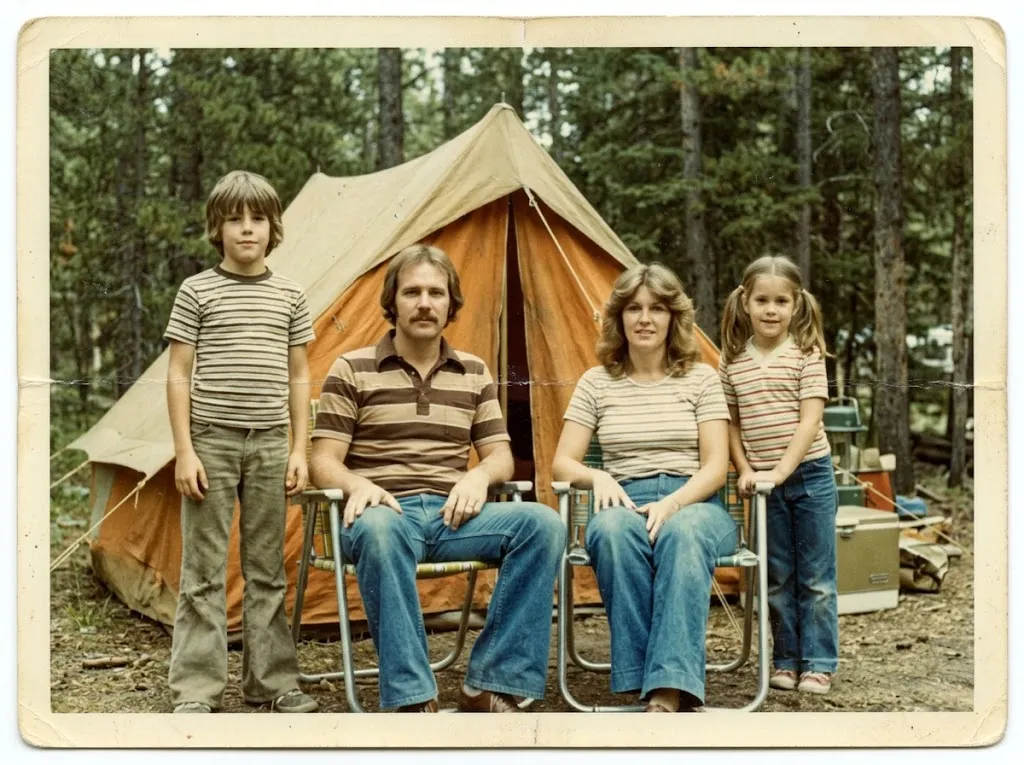 Antes
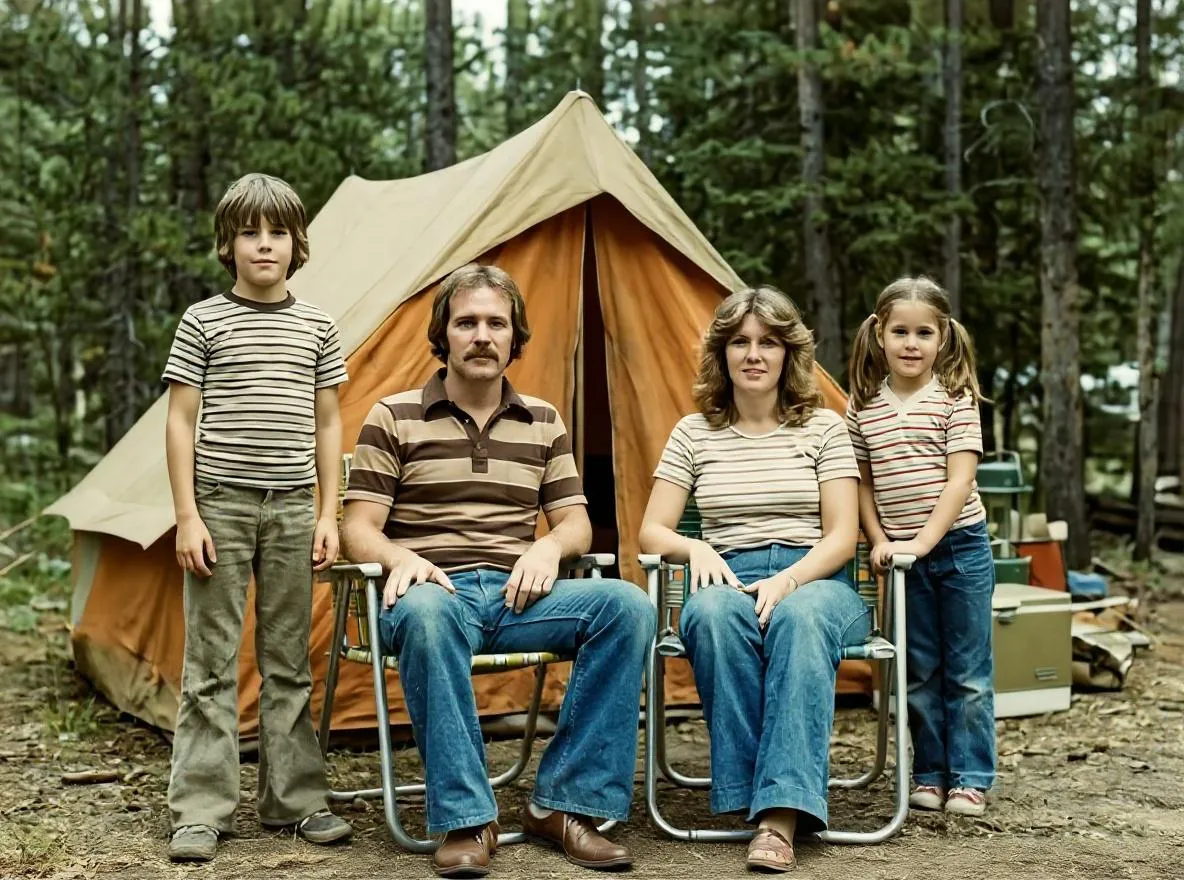 Depois
Restauração
Como restaurar fotos antigas no Android
Restaure fotos antigas, riscadas e desbotadas no seu celular Android com IA. Fotografe a foto impressa, conserte no Retrocap e salve na galeria.
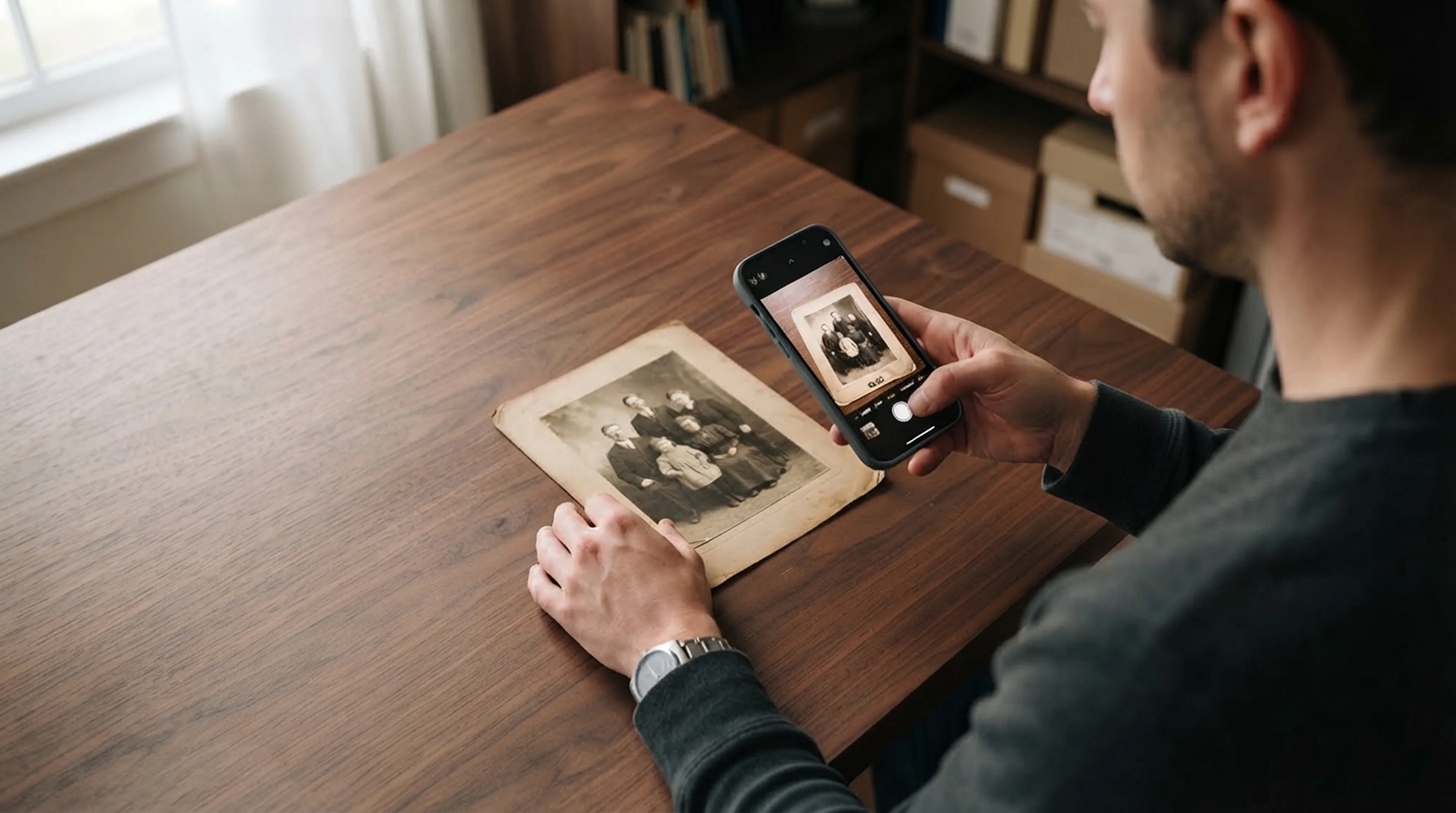
Técnica de digitalização
Como escanear fotos antigas com o celular sem reflexo
Truques de iluminação, ângulo e limpeza da lente para conseguir no celular uma qualidade próxima à de um scanner de mesa.
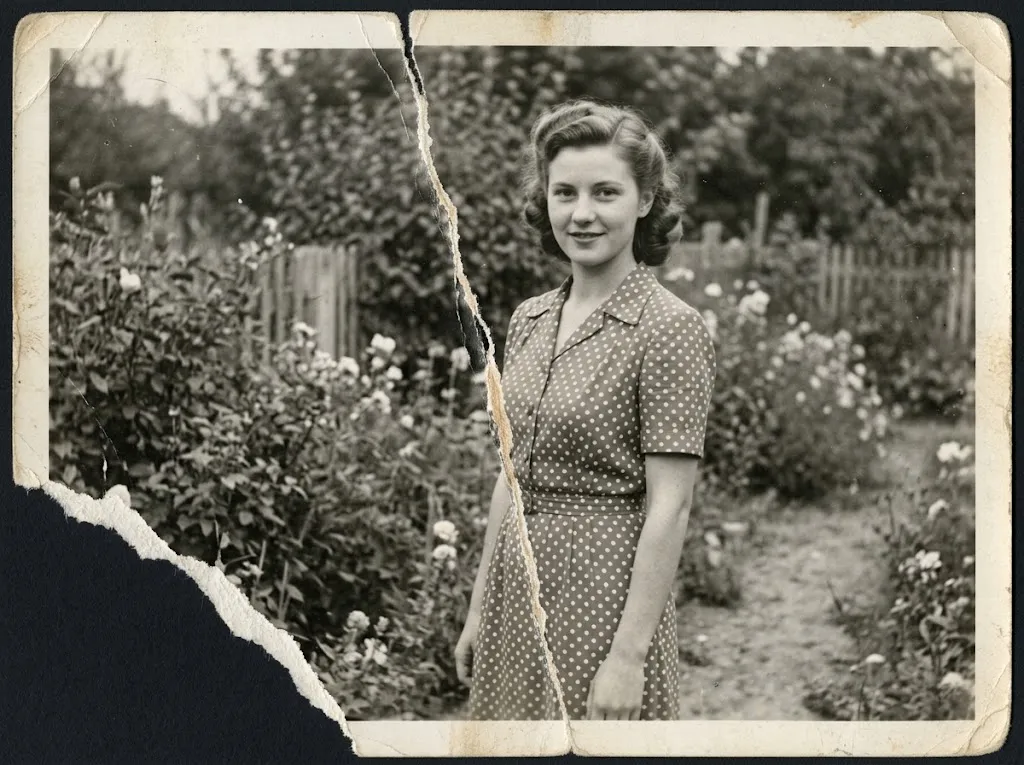 Antes
 Depois
Reparo
Como consertar uma foto rasgada sem danificá-la
Conserte uma foto rasgada com segurança: cuide dos pedaços, fotografe como uma só imagem e repare o rasgo com IA. E o que fazer se faltar uma parte.