
Restauración
Restaurar fotos antiguas gratis: opciones reales en 2026
Por el equipo de Retrocap · Actualizado el
Respuesta rápida
Puedes restaurar fotos antiguas gratis editándolas a mano con un editor de fotos sin costo o probando herramientas en línea, pero lleva tiempo y los resultados varían. Una app con IA ahorra trabajo, aunque en Retrocap el procesamiento usa tokens. Retrocap es gratis para descargar y sus resultados se guardan sin marca de agua, pero no restaura fotos gratis.
Sí, puedes restaurar fotos antiguas gratis, pero con matices: sin gastar dinero lo más seguro es editarlas a mano con un editor de fotos gratuito, y eso toma tiempo. Una app con IA ahorra trabajo, aunque en Retrocap el procesamiento usa tokens. Aquí te explicamos qué opciones existen y cuándo conviene cada una.
Qué significa “gratis” cuando restauras fotos
Cuando alguien busca un restaurador de fotos gratis, normalmente quiere una de estas tres cosas:
- No pagar nada, aunque tarde más.
- Probar antes de decidir, sin comprometerse.
- Descargar sin costo una app y luego ver cómo funciona.
Son cosas distintas. Un editor de fotos puede costar cero y aun así pedirte horas de práctica. Una app puede ser gratis para descargar y cobrar por el procesamiento. Y una herramienta en línea puede tener condiciones que cambian con el tiempo. Revisa siempre qué incluye antes de subir tus fotos.
Opción 1: restaurar a mano con un editor de fotos gratuito
Existen editores de fotos sin costo para computadora y para celular. Con ellos tienes más control sobre cada ajuste, y a cambio el trabajo lo haces tú.
Este es un proceso básico que funciona en la mayoría de los editores:
- Digitaliza la foto. Un buen escaneo o una buena foto con el celular marcan la diferencia. Nuestra guía para escanear fotos antiguas con tu teléfono sin reflejos te ayuda con esto.
- Recorta los bordes y endereza la imagen.
- Ajusta brillo y contraste para recuperar detalle en sombras y luces.
- Corrige el tono. Si la foto se ve amarillenta o rojiza, mueve la temperatura y el tinte hasta acercarte a un blanco neutro.
- Retoca rayones y manchas con una herramienta de clonar o de parche, trabajando con zoom y con pinceladas pequeñas.
- Guarda una copia nueva y conserva siempre el archivo original sin tocar.
Lo bueno: no tiene costo y controlas cada detalle. Lo difícil: retocar una grieta larga o un rostro dañado puede llevar horas, y requiere práctica. Si la foto física tiene un desgarro, manipúlala con mucho cuidado y trabaja siempre sobre la copia digital.
Opción 2: restaurar fotos antiguas online gratis
También hay sitios web en los que subes una imagen y recibes una versión mejorada. Si quieres probar uno, estos puntos te ayudarán a decidir con calma:
- Revisa qué obtienes realmente. Fíjate si el resultado se guarda con marca de agua, en qué tamaño y si hay límites.
- Lee la política de privacidad. Tus fotos familiares son personales. Busca qué hacen con las imágenes que subes y si puedes borrarlas.
- Prueba con una copia. Sube primero una foto sin importancia, no la única que tienes de tu abuela.
- Compara con el original. Que se vea más nítida no significa que se vea igual: la IA puede cambiar un poco los rasgos de una cara.
Ninguna herramienta, gratuita o de pago, da el mismo resultado en todas las fotos: depende del estado de la imagen original. Si quieres entender mejor cómo funcionan, lee qué es la restauración de fotos con IA.
Restaurar fotos con IA: qué esperar
La IA rellena zonas dañadas a partir del detalle que las rodea. Eso suele funcionar mejor con rayones finos, manchas y desvaído que cuando falta una parte importante, por ejemplo un rostro perdido, que no siempre se puede recuperar. Además:
- Una foto escaneada con buena luz da mejores resultados que una foto borrosa o con reflejos.
- Los rostros muy pequeños o muy borrosos pueden cambiar ligeramente de aspecto.
- Si la IA colorea una foto en blanco y negro, el resultado es una interpretación realista, no un registro histórico: los colores originales nunca se registraron.
Tenlo en cuenta con cualquier herramienta que uses, gratuita o no.
La opción en el celular: Retrocap (gratis para descargar, no para procesar)
Si prefieres hacerlo todo desde el celular y sin aprender a retocar, Retrocap es una alternativa. Conviene que tengas claras sus condiciones:
- Es gratis para descargar, pero restaurar, colorear, mejorar y animar fotos usa créditos (tokens en la app). No restaura fotos gratis.
- Los tokens se obtienen con una suscripción semanal o anual, o con paquetes de tokens de compra única, una opción sin suscripción. El plan anual incluye colorización ilimitada.
- No tiene versión web ni de escritorio. Funciona en iPhone (iOS 16.4 o superior) y en Android (7.0 o superior), y necesita conexión a internet porque las fotos se procesan en servidores en la nube.
- Los precios varían según el país y pueden cambiar, así que consúltalos directamente en la app.
Para restaurar una foto, el proceso es este:
- Abre Retrocap y elige Restaurar en la herramienta para restaurar fotos antiguas.
- Selecciona la foto desde tu galería.
- Elige el nivel: Estándar para daño leve o moderado (desvaído suave, rayones pequeños, un solo rasgón limpio) o Profundo para daño fuerte (rasgaduras largas, pliegues, manchas, fotos muy pálidas o con dominante de color). Empezar con Estándar y pasar a Profundo si hace falta es buena idea.
- Activa las opciones que necesites: Reparar arañazos y rasgaduras, Mejorar rostros o Eliminar manchas.
- Espera el resultado, que normalmente tarda segundos (normalmente menos de un minuto).
- Compara con el original y guarda la foto en tu galería o compártela.
Si además tu foto está borrosa o es de baja calidad, en Mejorar encontrarás Enfocar y desenfocar, Corregir exposición, Corrección de color y Escalar 2x. Y si es en blanco y negro, puedes probar Colorear; aquí te explicamos cómo colorear fotos en blanco y negro de forma realista.
Privacidad
Tus fotos se usan solo para crear tus resultados y se envían de forma segura a un socio de procesamiento de IA para generarlos. Nunca se venden, y puedes borrar tus fotos y tus datos desde la app en cualquier momento.
Restaurar fotos sin marca de agua
Antes de dedicarle tiempo a una herramienta, conviene revisar si el resultado sale con marca de agua. En Retrocap, las fotos y los videos se guardan sin marca de agua. Eso no significa que el proceso sea gratuito: el procesamiento usa tokens, como explicamos arriba.
Si usas otra herramienta, confirma antes de invertir tiempo si el archivo final saldrá limpio y con la calidad que necesitas, sobre todo si piensas imprimirlo.
Comparación rápida de opciones
| Editor gratuito a mano | Herramientas en línea | App en el celular (Retrocap) | |
|---|---|---|---|
| Costo de usarlo | Sin costo del programa | Varía según la herramienta | Gratis para descargar; el procesamiento usa tokens |
| Tiempo y esfuerzo | Alto | Bajo a medio | Bajo |
| Requiere aprender | Sí | Poco | Poco |
| Control sobre el resultado | Total | Limitado | Moderado: niveles y opciones |
| Internet | No siempre | Sí | Sí, siempre |
Esta tabla es general: cada herramienta tiene sus propias condiciones.
Cuándo vale la pena pagar
Pagar no es obligatorio, y para una sola foto con poco daño un editor gratuito puede bastar. En cambio, tiene sentido considerar una app de pago cuando:
- Tienes muchas fotos (por ejemplo, un álbum completo) y no quieres retocar una por una.
- El daño es fuerte: rasgaduras, manchas extensas, fotos muy pálidas.
- Quieres colorear o animar retratos, algo difícil de hacer a mano.
- Tienes poco tiempo o prefieres no aprender un editor.
- Necesitas resultados listos para compartir o imprimir.
Si solo quieres restaurar unas pocas, los paquetes de tokens de compra única te permiten hacerlo sin suscripción.
Y si tienes una foto muy valiosa o frágil, lo más prudente es no aplicarle nada en casa (ni agua, ni productos, ni calor) y consultar a un conservador profesional. Trabaja siempre con una copia digital.
Consejos antes de empezar con cualquier opción
- Digitaliza bien. Una imagen nítida y con luz pareja da mejores resultados que una borrosa. Hay más ideas en la guía completa para restaurar fotos antiguas.
- Guarda siempre el original. Trabaja sobre copias.
- Compara antes y después. Fíjate en ojos, boca y rasgos: ahí es donde la IA puede equivocarse.
- Respeta a las personas de la foto. Antes de compartir una imagen restaurada en redes, piensa si las personas que aparecen estarían de acuerdo. Y usa la restauración para recuperar recuerdos, nunca para engañar ni alterar documentos.
Si quieres, puedes probar Retrocap con calma.
Preguntas frecuentes
¿Se puede restaurar fotos antiguas gratis?
Sí, de forma manual con un editor de fotos gratuito o probando herramientas en línea. Es más lento y requiere práctica, y las condiciones de cada herramienta pueden cambiar. Lee siempre qué incluye antes de subir tus fotos.
¿Retrocap restaura fotos gratis?
No. Retrocap es gratis para descargar, pero restaurar, colorear, mejorar y animar fotos usa créditos (llamados tokens en la app). Se obtienen con una suscripción semanal o anual, o con paquetes de tokens de compra única.
¿Retrocap pone marca de agua?
No. Las fotos y los videos se guardan sin marca de agua.
¿Hay una versión web de Retrocap para usar desde la computadora?
No. Retrocap solo existe como app para iPhone y Android, y necesita conexión a internet porque las fotos se procesan en servidores en la nube.
¿Puedo borrar mis fotos después de usar la app?
Sí. Puedes eliminar tus fotos y tus datos desde la app en cualquier momento.
Guías relacionadas
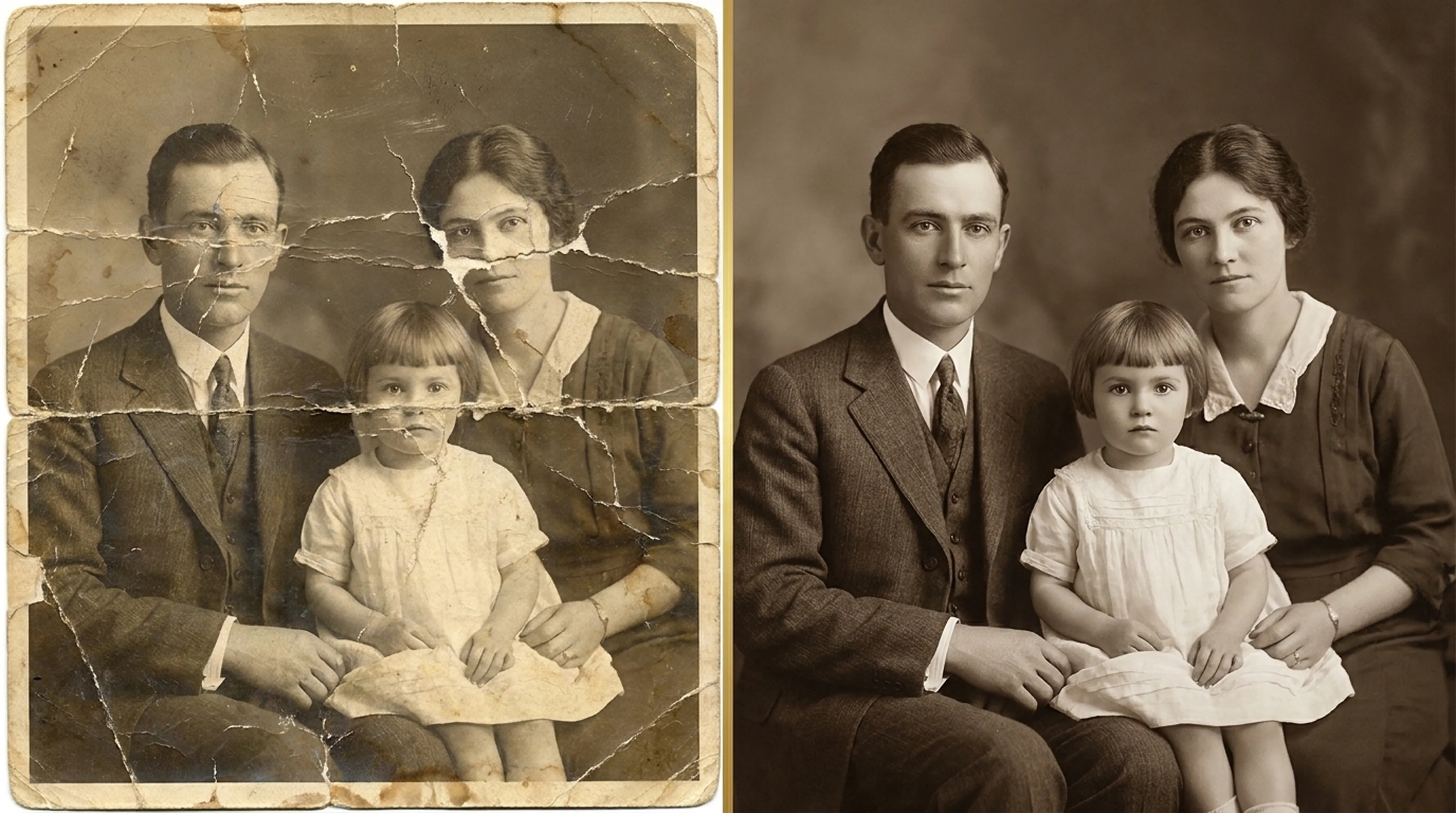
Guía para principiantes
Cómo restaurar fotos antiguas: guía completa para principiantes
Instrucciones paso a paso para manipular copias antiguas, digitalizar negativos delicados y usar herramientas de IA con seguridad.
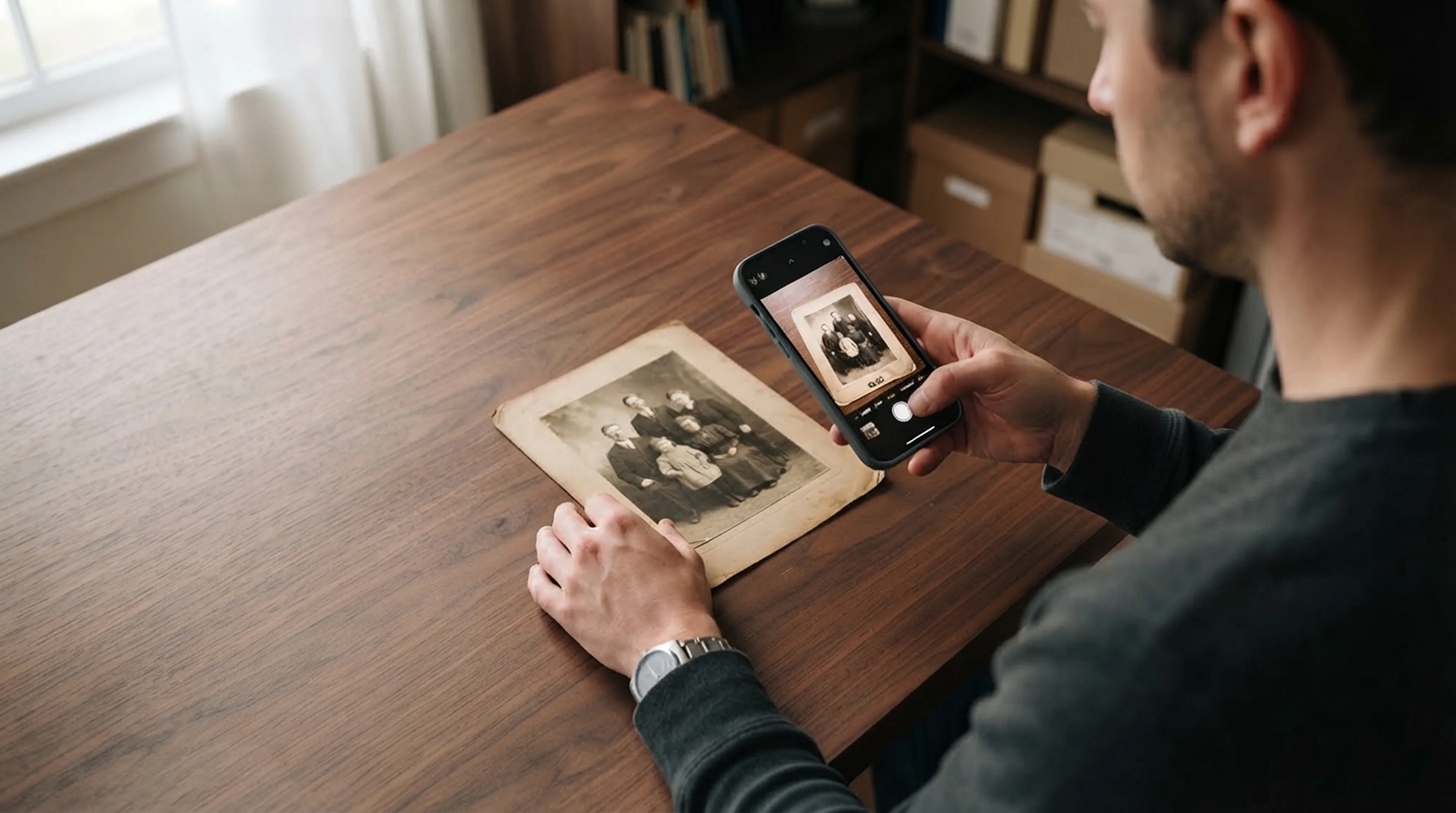
Técnica de escaneo
Cómo escanear fotos antiguas con tu teléfono sin reflejos
Trucos de iluminación, ángulos y limpieza del lente para conseguir con tu teléfono una calidad cercana a la de un escáner plano.
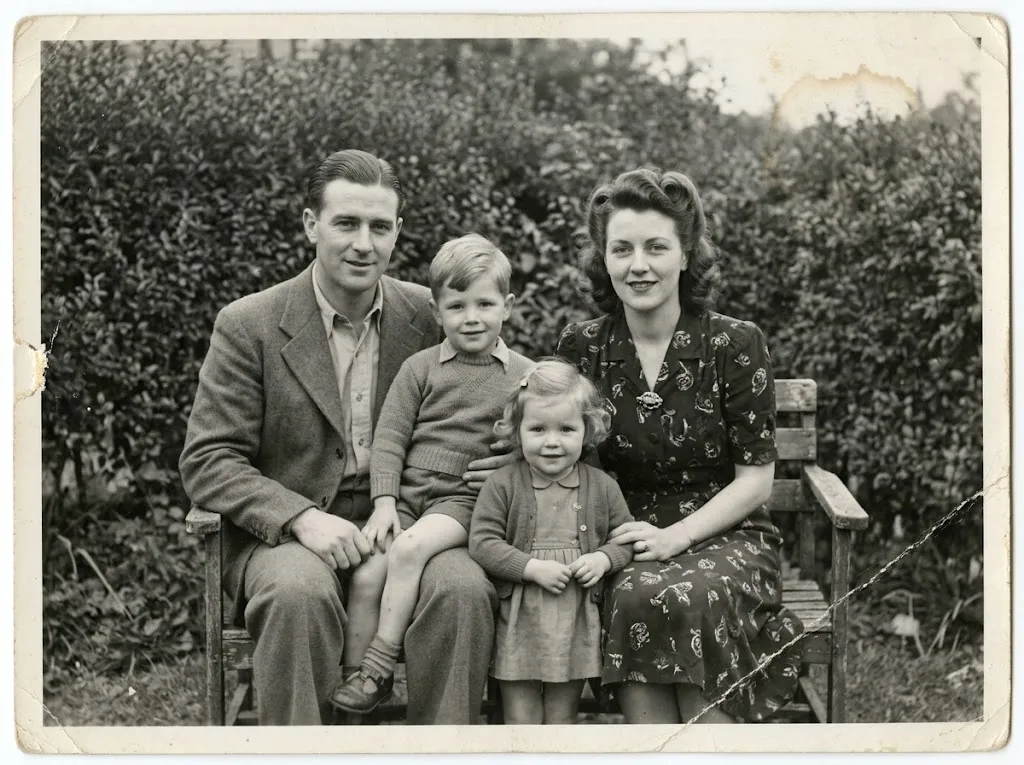 Antes
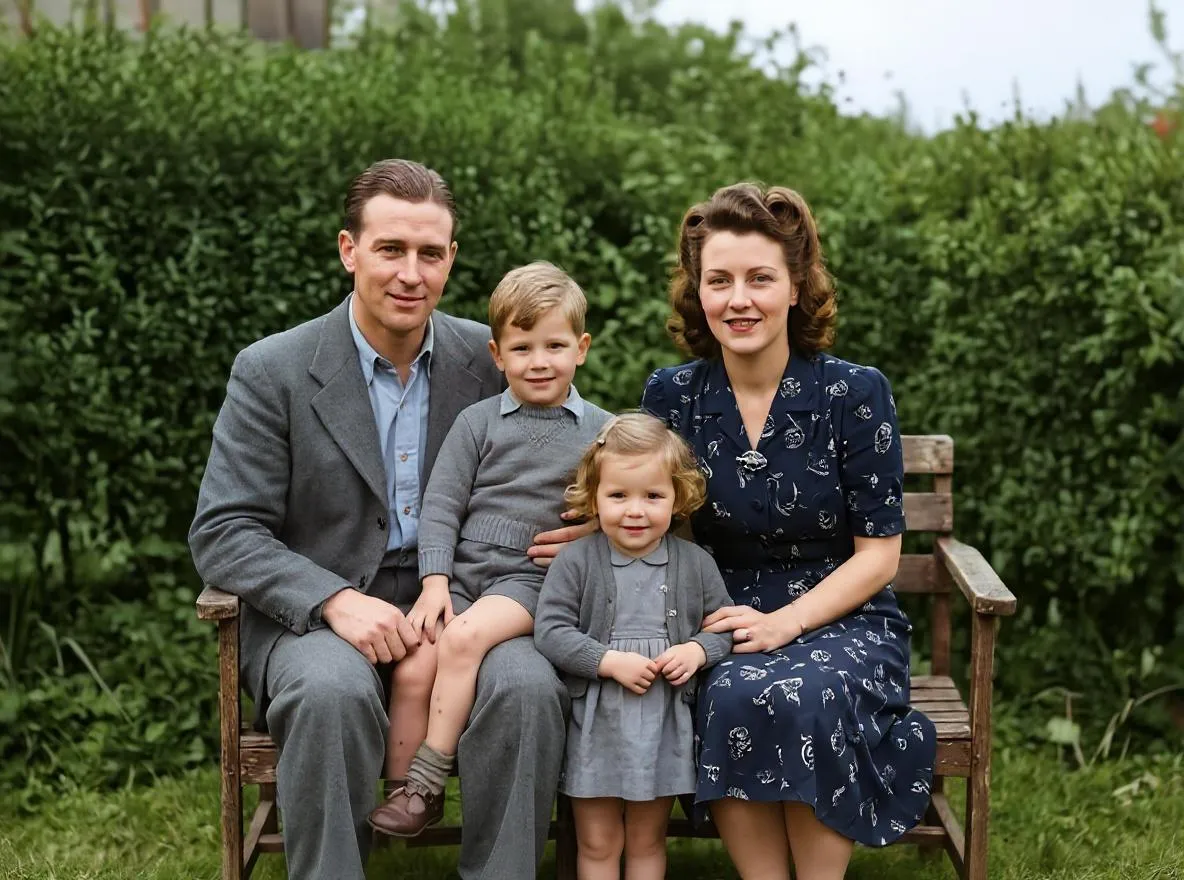 Después
Conceptos básicos
¿Qué es la restauración de fotos con IA? Cómo funciona
Cómo repara la IA arañazos, roturas, desgaste y desenfoque en fotos antiguas, qué puede y qué no puede arreglar, y cómo se compara con el retoque en Photoshop.