
Restauração
Como restaurar fotos antigas no Android
Pela equipe do Retrocap · Atualizado em
Resposta rápida
Para restaurar uma foto antiga no Android, fotografe a foto impressa com luz natural suave usando a câmera do celular, abra o Retrocap e importe a foto, toque em Restaurar e escolha o nível Padrão ou Profundo. Ative Corrigir arranhões e rasgos, Melhorar rostos ou Remover manchas conforme a necessidade, compare o resultado e salve na galeria.
Um celular Android é tudo de que você precisa para restaurar uma foto antiga de família. Com um aplicativo de restauração com IA, você remove arranhões, conserta dobras, corrige o desbotamento e deixa os rostos mais nítidos sem scanner nem computador. Este guia mostra o processo no Retrocap, desde capturar uma boa cópia da foto impressa até salvar a foto restaurada na galeria.
O que você precisa
- Um celular com Android 7.0 ou superior
- O app Retrocap, do Google Play
- Conexão com a internet (a IA roda na nuvem)
- A foto antiga, ou uma cópia digital dela na galeria
- Luz natural suave e uniforme, por exemplo perto de uma janela, mas longe do sol direto
Passo 1: Fotografe a foto impressa
Uma cópia nítida e sem reflexos é o ingrediente mais importante de uma boa restauração.
- Tire a foto do porta-retrato ou da capa plástica. Vidro e plástico criam reflexos.
- Deixe a foto plana sobre uma superfície escura e fosca.
- Use luz natural suave e desligue o flash.
- Segure o celular paralelo à foto para que as bordas fiquem retas. Muitos apps de câmera do Android mostram linhas de grade; ative nas configurações da câmera para ajudar a alinhar.
- Preencha o enquadramento usando a lente principal, em vez de dar zoom.
- Tire algumas fotos e fique com a mais nítida.
Já tem a foto digitalizada? Pule para o próximo passo. Nosso guia para escanear fotos antigas com o celular explica luz e enquadramento com mais detalhes.
Passo 2: Abra a foto no Retrocap
- Abra o Retrocap.
- Escolha a foto na galeria ou tire a foto direto pelo app.
- Recorte a imagem para que sobre só a foto, sem a mesa ou a página do álbum.
Quando o Android pedir permissão para acessar suas fotos, nas versões mais recentes você pode liberar o acesso só às fotos selecionadas.
Passo 3: Toque em Restaurar e escolha as opções
Na ferramenta Restaurar, escolha um nível de restauração:
- Padrão para arranhões leves, poeira e desbotamento
- Profundo para fotos muito danificadas, com muitas dobras, rasgos ou manchas
Depois, ative as opções de acordo com o dano:
- Corrigir arranhões e rasgos para linhas, marcas de desgaste, dobras e pequenos rasgos
- Melhorar rostos para rostos suaves ou borrados
- Remover manchas para marcas de água, restos de fita adesiva e pontos
Comece com Padrão. Se o resultado não for suficiente, processe de novo com Profundo.
Passo 4: Confira o resultado
O Retrocap mostra a foto restaurada ao lado da original. Arraste o controle deslizante e dê zoom nos rostos, nas bordas e nos detalhes pequenos. Se um rosto não parecer a pessoa ou uma área consertada parecer borrada, teste outras opções ou o outro nível de restauração.
Passo 5: Salve e compartilhe
Salve a foto restaurada na galeria. Você vai encontrá-la no Google Fotos ou no app de galeria do celular, pronta para compartilhar com a família, fazer backup ou mandar imprimir. Guarde também a cópia original.
Fotos do WhatsApp e de outros apps de mensagem
É comum a família compartilhar fotos antigas por apps de mensagem. Esses apps comprimem as imagens para economizar dados, o que apaga detalhes finos. Para conseguir a melhor restauração:
- Peça para quem enviou compartilhar a foto como documento ou arquivo original, e não como foto comum, se o app permitir.
- Se você só tiver a cópia comprimida, restaure primeiro e depois use Melhorar com Nitidez e desfoque ou Ampliar 2x para recuperar um pouco da nitidez.
Indo além
Depois de restaurar, você pode:
- Colorir fotos em preto e branco ou sépia em quatro estilos
- Melhorar a exposição, as cores e a resolução antes de imprimir
- Animar retratos e transformá-los em vídeos curtos
Problemas comuns no Android
O resultado parece suave demais. Tire a foto de novo com luz melhor e a mão mais firme, ou comece com uma cópia de melhor qualidade.
Aparecem manchas claras na foto. São reflexos. Afaste a foto da luz direta ou incline um pouco.
O processamento não começa. Verifique sua conexão. O Retrocap precisa de internet para restaurar fotos.
Meus tokens sumiram depois da compra. Abra o Retrocap e toque em Restaurar compra, usando a mesma conta do Google com que você comprou.
Resumo
Para restaurar uma foto antiga no Android, comece com uma cópia nítida e sem reflexos, abra na ferramenta Restaurar do Retrocap e escolha o nível e as opções de acordo com o dano. Compare o resultado com a original, salve na galeria e guarde a original em um lugar seguro.
Perguntas frequentes
Quais celulares Android rodam o Retrocap?
O Retrocap funciona no Android 7.0 ou superior e está disponível no Google Play.
Onde as fotos restauradas ficam salvas no Android?
As fotos restauradas são salvas na galeria do seu celular, onde você pode encontrá-las no Google Fotos ou no app de galeria do próprio celular.
Preciso de conexão com a internet?
Sim. A IA do Retrocap roda na nuvem, então seu celular precisa de Wi-Fi ou dados móveis enquanto a foto está sendo restaurada.
Posso restaurar fotos que recebi pelo WhatsApp?
Sim. Salve a foto na galeria e abra no Retrocap. Os apps de mensagem comprimem as imagens, então peça o arquivo original se possível, ou use Melhorar para dar nitidez a uma cópia comprimida.
Guias relacionados

Técnica de digitalização
Como escanear fotos antigas com o celular sem reflexo
Truques de iluminação, ângulo e limpeza da lente para conseguir no celular uma qualidade próxima à de um scanner de mesa.
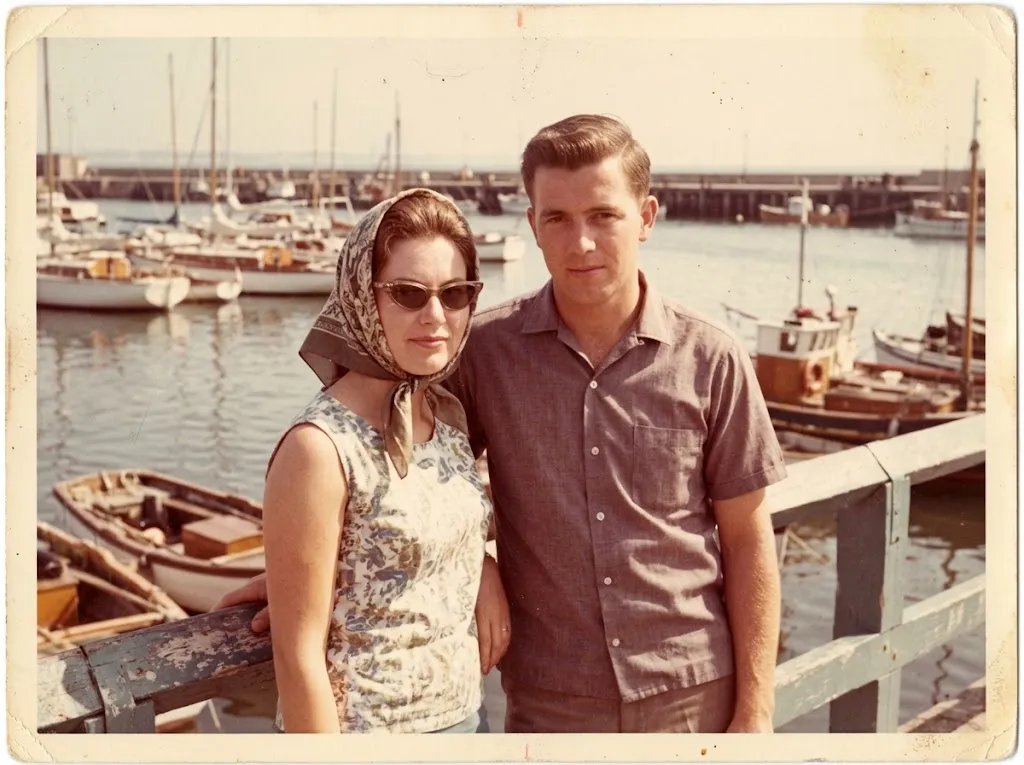 Antes
Antes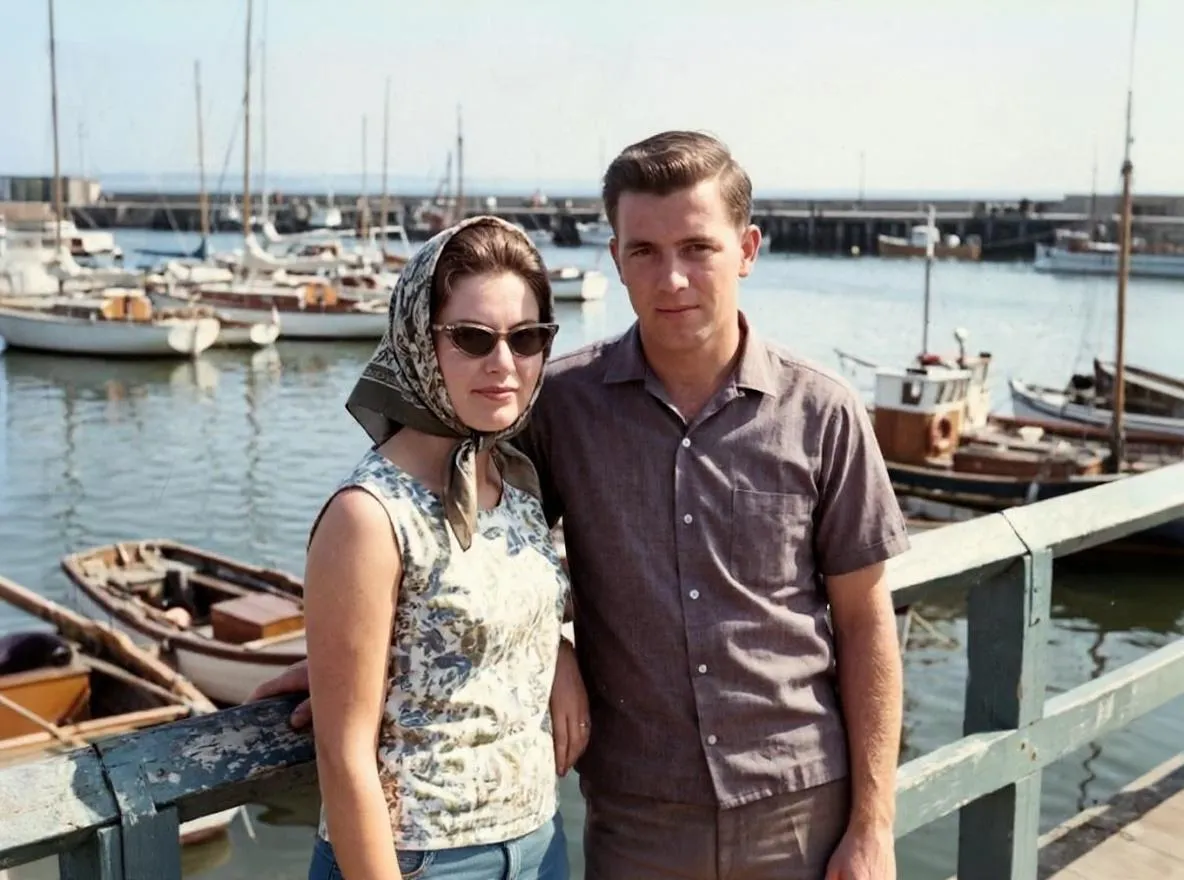 Depois
Restauração
Como restaurar fotos antigas no iPhone
Restaure fotos antigas, arranhadas e desbotadas no iPhone com IA. Faça uma boa cópia da foto, repare no Retrocap e salve no app Fotos.
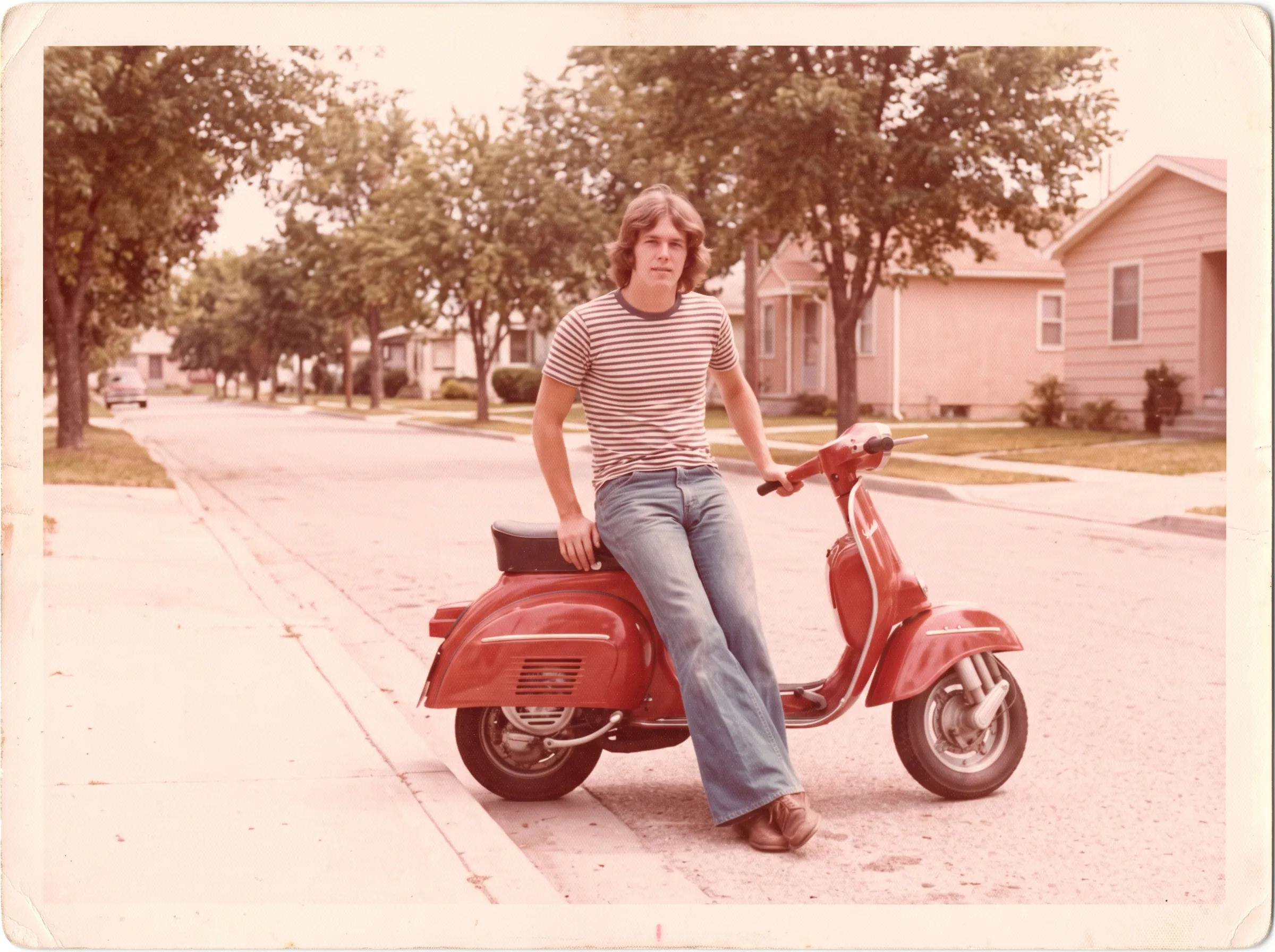 Antes
Antes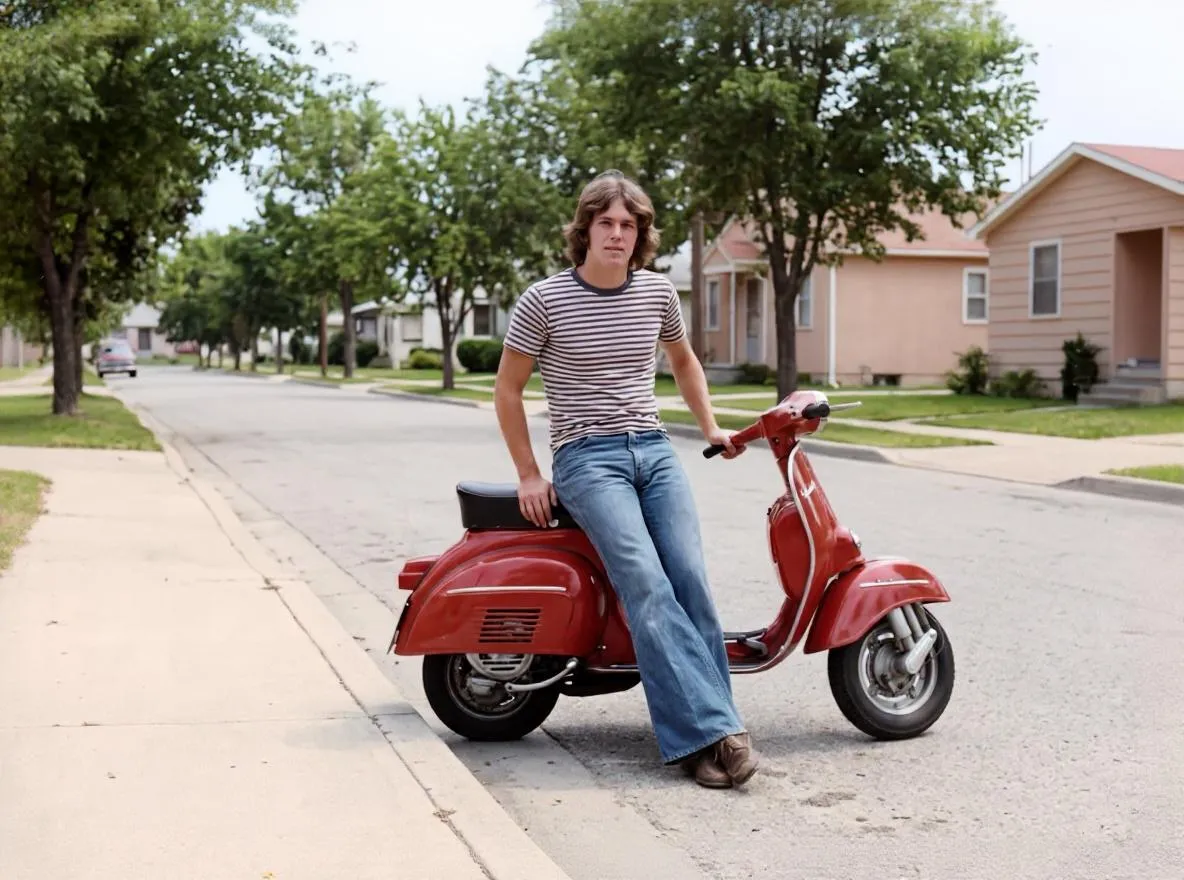 Depois
Restauração
Como restaurar fotos desbotadas e corrigir o tom de cor
Por que fotos antigas desbotam e ficam avermelhadas, amareladas ou pálidas, e como recuperar o contraste e a cor natural com IA e correção de cor.