
Restaurierung
Alte Fotos auf Android restaurieren: So geht’s
Vom Retrocap-Team · Aktualisiert am
Kurzantwort
Um ein altes Foto auf Android zu restaurieren, fotografieren Sie den Abzug bei weichem Tageslicht mit der Handykamera ab, öffnen Retrocap und importieren das Foto. Tippen Sie dann auf Restaurieren und wählen Sie Standard oder Intensiv. Aktivieren Sie je nach Bedarf Kratzer & Risse beheben, Gesichter verbessern oder Flecken entfernen, vergleichen Sie das Ergebnis und speichern Sie es in Ihrer Galerie.
Um ein altes Familienfoto zu restaurieren, brauchen Sie nur ein Android-Handy. Mit einer KI-App zur Fotorestaurierung entfernen Sie Kratzer, reparieren Knicke, beheben Verblassungen und schärfen Gesichter, ganz ohne Scanner oder Computer. Dieser Ratgeber zeigt den Ablauf in Retrocap: von einer guten Kopie des Abzugs bis zum restaurierten Foto in Ihrer Galerie.
Was Sie brauchen
- Ein Android-Handy mit Android 7.0 oder neuer
- Die App Retrocap von Google Play
- Eine Internetverbindung (die KI läuft in der Cloud)
- Das alte Foto oder eine digitale Kopie davon in Ihrer Galerie
- Weiches, gleichmäßiges Tageslicht, zum Beispiel in Fensternähe, aber ohne direkte Sonne
Schritt 1: Den Abzug abfotografieren
Eine scharfe Kopie ohne Spiegelungen ist die wichtigste Zutat für eine gute Restaurierung.
- Nehmen Sie das Foto aus Rahmen oder Hülle. Glas und Kunststoff erzeugen Spiegelungen.
- Legen Sie es flach auf eine dunkle, matte Unterlage.
- Nutzen Sie weiches Tageslicht und schalten Sie den Blitz aus.
- Halten Sie das Handy parallel zum Abzug, damit die Kanten gerade bleiben. Viele Android-Kamera-Apps können Rasterlinien anzeigen. Aktivieren Sie sie in den Kameraeinstellungen, um das Bild leichter auszurichten.
- Füllen Sie den Bildausschnitt mit dem Hauptobjektiv, statt heranzuzoomen.
- Machen Sie mehrere Aufnahmen und behalten Sie die schärfste.
Sie haben schon einen Scan? Dann springen Sie weiter. Unser Ratgeber zum Scannen alter Fotos mit dem Handy erklärt Licht und Bildausschnitt ausführlicher.
Schritt 2: Das Foto in Retrocap öffnen
- Öffnen Sie Retrocap.
- Wählen Sie das Foto aus Ihrer Galerie oder nehmen Sie es direkt in der App auf.
- Schneiden Sie das Bild so zu, dass nur das Foto übrig bleibt, ohne Tisch oder Albumseite.
Wenn Android nach der Berechtigung für Ihre Fotos fragt, können Sie auf neueren Android-Versionen den Zugriff auf ausgewählte Fotos beschränken.
Schritt 3: Restaurieren antippen und Optionen wählen
Wählen Sie im Werkzeug Restaurieren eine Restaurierungsstufe:
- Standard bei leichten Kratzern, Staub und Verblassung
- Intensiv bei stark beschädigten Abzügen mit vielen Knicken, Rissen oder Flecken
Aktivieren Sie dann die Optionen, die zum Schaden passen:
- Kratzer & Risse beheben bei Linien, Schrammen, Knicken und kleinen Rissen
- Gesichter verbessern bei weichen oder unscharfen Gesichtern
- Flecken entfernen bei Wasserrändern, Klebebandresten und Flecken
Beginnen Sie mit Standard. Reicht das Ergebnis nicht aus, starten Sie einen neuen Durchgang mit Intensiv.
Schritt 4: Das Ergebnis prüfen
Retrocap zeigt das restaurierte Foto neben dem Original. Ziehen Sie den Schieberegler und zoomen Sie in Gesichter, Kanten und kleine Details hinein. Wenn ein Gesicht der Person nicht ähnlich sieht oder eine reparierte Stelle verschmiert wirkt, probieren Sie andere Optionen oder die andere Restaurierungsstufe.
Schritt 5: Speichern und teilen
Speichern Sie das restaurierte Foto in Ihrer Galerie. Sie finden es in Google Fotos oder in der Galerie-App Ihres Handys, bereit zum Teilen mit der Familie, zum Sichern oder zum Drucken. Bewahren Sie auch die Originalkopie auf.
Fotos aus WhatsApp und anderen Messenger-Apps
Verwandte teilen alte Fotos oft über Messenger-Apps. Diese Apps komprimieren Bilder, um Daten zu sparen, und dabei gehen feine Details verloren. Für die beste Restaurierung:
- Bitten Sie den Absender, das Foto als Dokument oder Originaldatei statt als normales Foto zu senden, sofern die App das erlaubt.
- Haben Sie nur die komprimierte Kopie, restaurieren Sie sie zuerst und nutzen Sie dann Verbessern mit Schärfen & Entblurren oder 2x Hochskalieren, um etwas Schärfe zurückzugewinnen.
Weitere Möglichkeiten
Nach der Restaurierung können Sie:
- Schwarz-Weiß- oder Sepiafotos in vier Stilen kolorieren
- Belichtung, Farbe und Auflösung vor dem Drucken verbessern
- Porträts zu kurzen Videos animieren
Häufige Probleme auf Android
Das Ergebnis wirkt weich. Fotografieren Sie den Abzug noch einmal mit besserem Licht und ruhigerer Hand ab oder beginnen Sie mit einer hochwertigeren Kopie.
Auf dem Foto sind helle Flecken. Das sind Spiegelungen. Rücken Sie den Abzug aus dem direkten Licht oder kippen Sie ihn leicht.
Die Verarbeitung startet nicht. Prüfen Sie Ihre Verbindung. Retrocap braucht Internetzugang, um Fotos zu restaurieren.
Meine Token fehlen nach dem Kauf. Öffnen Sie Retrocap und tippen Sie auf Kauf wiederherstellen. Verwenden Sie dabei dasselbe Google-Konto, mit dem Sie gekauft haben.
Zusammenfassung
Um ein altes Foto auf Android zu restaurieren, beginnen Sie mit einer scharfen Kopie ohne Spiegelungen, öffnen sie im Werkzeug Restaurieren von Retrocap und wählen die Stufe und Optionen, die zum Schaden passen. Vergleichen Sie das Ergebnis mit dem Original, speichern Sie es in Ihrer Galerie und bewahren Sie das Original sicher auf.
Häufige Fragen
Auf welchen Android-Handys läuft Retrocap?
Retrocap läuft ab Android 7.0 und ist bei Google Play erhältlich.
Wo werden restaurierte Fotos auf Android gespeichert?
Restaurierte Fotos werden in der Fotogalerie Ihres Handys gespeichert. Sie finden sie in Google Fotos oder in der vorinstallierten Galerie-App Ihres Handys.
Brauche ich eine Internetverbindung?
Ja. Die KI von Retrocap läuft in der Cloud. Ihr Handy braucht daher WLAN oder mobile Daten, während das Foto restauriert wird.
Kann ich Fotos restaurieren, die mir per WhatsApp geschickt wurden?
Ja. Speichern Sie das Foto in Ihrer Galerie und öffnen Sie es in Retrocap. Messenger-Apps komprimieren Bilder. Bitten Sie daher nach Möglichkeit um die Originaldatei oder schärfen Sie eine komprimierte Kopie mit Verbessern nach.
Passende Ratgeber

Scantechnik
Alte Fotos mit dem Handy scannen – ohne Spiegelungen
Tipps zu Licht, Winkel und Objektivreinigung, mit denen Ihr Smartphone alte Fotos fast in Flachbettscanner-Qualität erfasst.
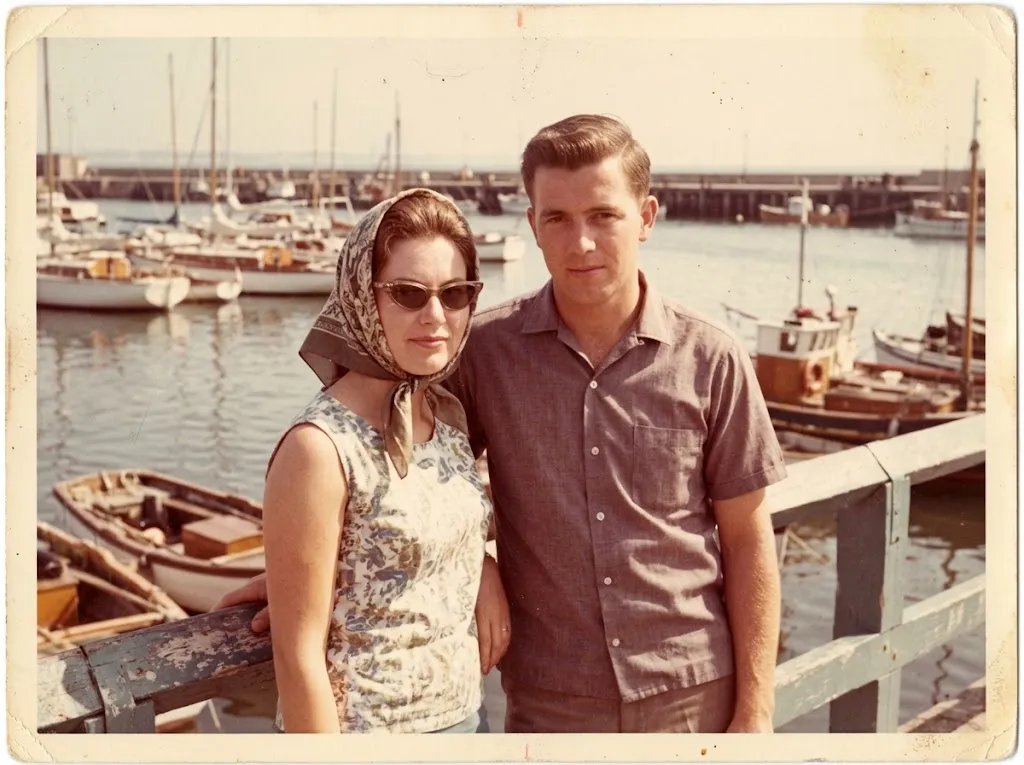 Vorher
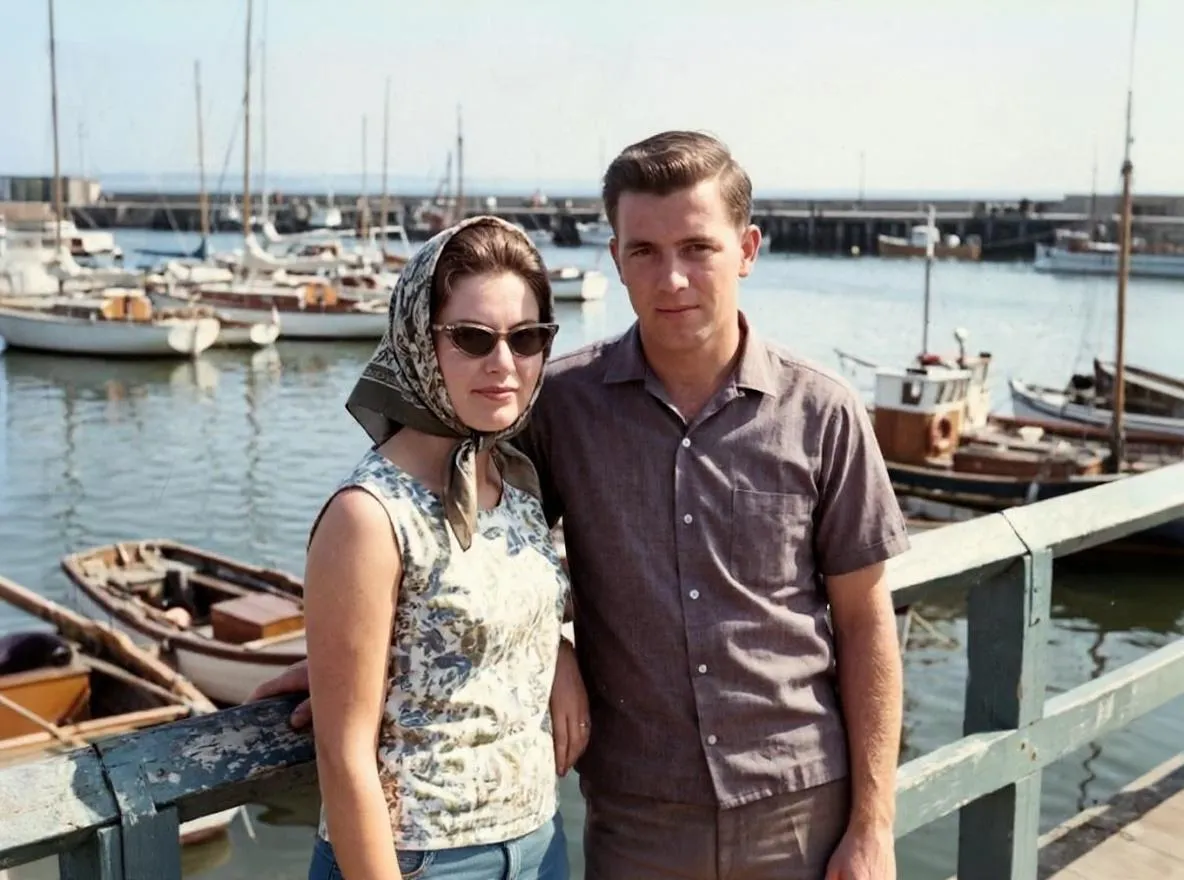 Nachher
Restaurierung
Alte Fotos auf dem iPhone restaurieren
Alte, zerkratzte und verblasste Fotos mit KI auf dem iPhone restaurieren: Abzug abfotografieren, in Retrocap reparieren und in der Fotos-App sichern.
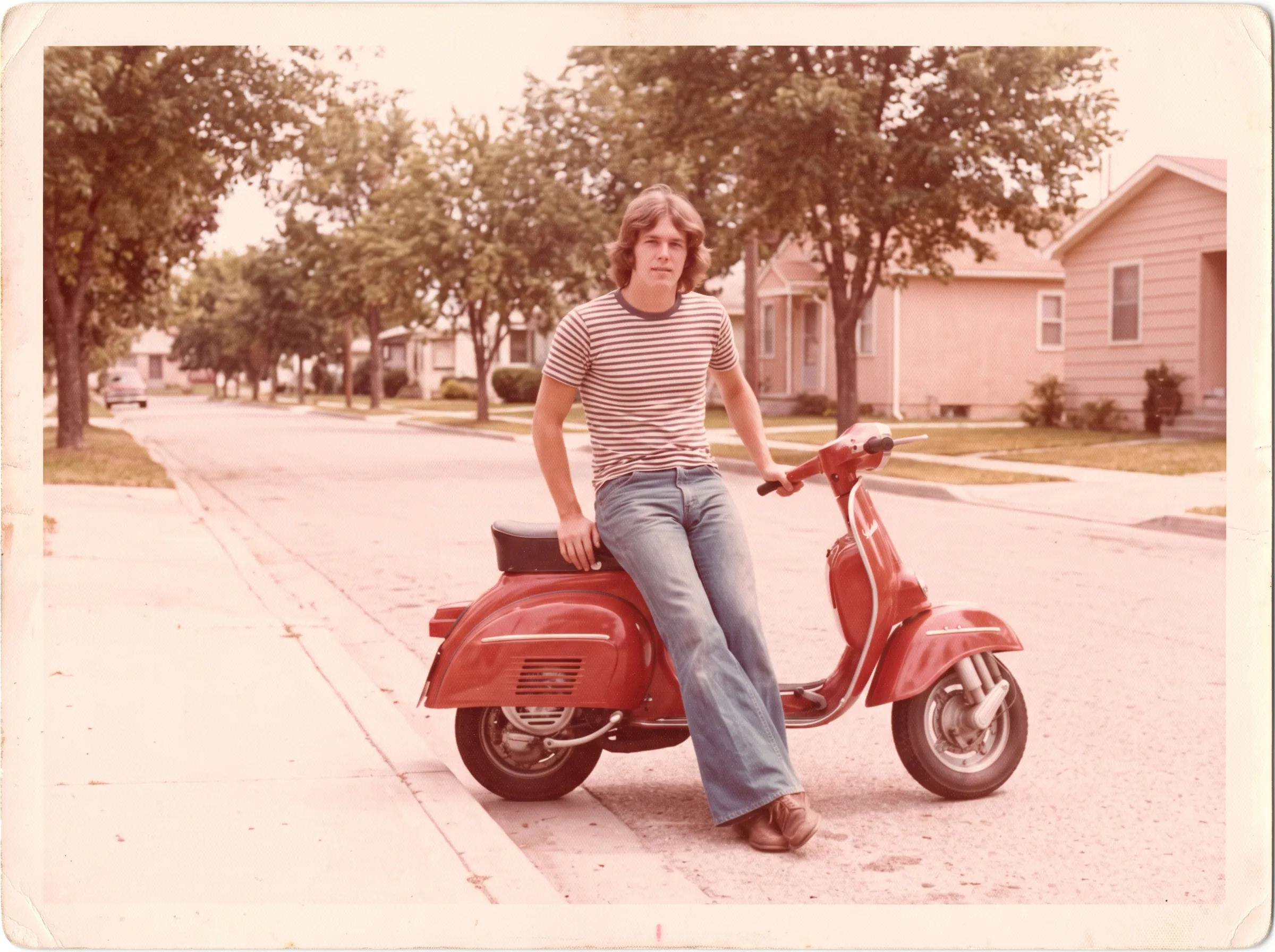 Vorher
 Nachher
Restaurierung
Verblasste Fotos restaurieren und Farbstiche entfernen
Warum alte Fotos verblassen und rot, gelb oder blass werden – und wie Sie Kontrast und natürliche Farben mit KI-Restaurierung und Farbkorrektur zurückholen.