
Restauration
Comment restaurer des photos anciennes sur Android
Par l'équipe Retrocap · Mis à jour le
Réponse rapide
Pour restaurer une photo ancienne sur Android, photographiez le tirage à la lumière douce du jour avec l'appareil photo de votre téléphone, ouvrez Retrocap et importez la photo, puis touchez Restaurer et choisissez Standard ou Approfondie. Activez au besoin Réparer rayures et déchirures, Améliorer les visages ou Supprimer les taches, comparez le résultat et enregistrez-le dans votre galerie.
Un téléphone Android suffit pour restaurer une vieille photo de famille. Avec une app de restauration par IA, vous pouvez supprimer les rayures, réparer les pliures, corriger la décoloration et rendre les visages plus nets, sans scanner ni ordinateur. Ce guide détaille chaque étape dans Retrocap, de la prise d’une bonne copie du tirage jusqu’à l’enregistrement de la photo restaurée dans votre galerie.
Ce qu’il vous faut
- Un téléphone sous Android 7.0 ou version ultérieure
- L’app Retrocap, disponible sur Google Play
- Une connexion internet (l’IA fonctionne dans le cloud)
- La photo ancienne, ou une copie numérique dans votre galerie
- Une lumière du jour douce et homogène, par exemple près d’une fenêtre mais à l’abri du soleil direct
Étape 1 : photographier le tirage
Une copie nette et sans reflets est l’ingrédient le plus important d’une bonne restauration.
- Sortez la photo de son cadre ou de sa pochette. Le verre et le plastique créent des reflets.
- Posez-la à plat sur une surface sombre et mate.
- Utilisez une lumière du jour douce et désactivez le flash.
- Tenez le téléphone parallèle au tirage pour que les bords restent droits. Beaucoup d’apps photo Android peuvent afficher une grille : activez-la dans les réglages de l’appareil photo pour bien cadrer.
- Remplissez le cadre avec l’objectif principal plutôt qu’en zoomant.
- Prenez plusieurs clichés et gardez le plus net.
Vous avez déjà un scan ? Passez à l’étape suivante. Notre guide pour numériser des photos anciennes avec votre téléphone explique plus en détail la lumière et le cadrage.
Étape 2 : ouvrir la photo dans Retrocap
- Ouvrez Retrocap.
- Choisissez la photo dans votre galerie ou prenez-la directement depuis l’app.
- Recadrez l’image pour ne garder que la photo, sans la table ni la page d’album.
Quand Android vous demande l’autorisation d’accéder à vos photos, les versions récentes vous permettent de n’autoriser l’accès qu’aux photos sélectionnées.
Étape 3 : toucher Restaurer et choisir les options
Dans l’outil Restaurer, choisissez un niveau de restauration :
- Standard pour les rayures légères, la poussière et la décoloration
- Approfondie pour les tirages très abîmés, avec de nombreuses pliures, déchirures ou taches
Activez ensuite les options adaptées aux dégâts :
- Réparer rayures et déchirures pour les traits, éraflures, plis et petites déchirures
- Améliorer les visages pour les visages flous ou peu nets
- Supprimer les taches pour les traces d’eau, les résidus de ruban adhésif et les points
Commencez par Standard. Si le résultat ne suffit pas, relancez avec Approfondie.
Étape 4 : vérifier le résultat
Retrocap affiche la photo restaurée à côté de l’originale. Faites glisser le curseur et zoomez sur les visages, les contours et les petits détails. Si un visage ne ressemble pas à la personne ou si une zone réparée paraît floue, essayez d’autres options ou l’autre niveau de restauration.
Étape 5 : enregistrer et partager
Enregistrez la photo restaurée dans votre galerie. Vous la retrouverez dans Google Photos ou dans l’app Galerie de votre téléphone, prête à être partagée avec la famille, sauvegardée ou envoyée à l’impression. Conservez aussi la copie d’origine.
Photos reçues sur WhatsApp et d’autres messageries
Les proches partagent souvent de vieilles photos via les messageries. Ces apps compressent les images pour économiser des données, ce qui efface les détails fins. Pour obtenir la meilleure restauration :
- Demandez à l’expéditeur d’envoyer la photo comme document ou fichier d’origine plutôt que comme photo classique, si l’app le permet.
- Si vous n’avez que la copie compressée, restaurez-la d’abord, puis utilisez Améliorer avec Netteté et anti-flou ou Agrandir 2x pour retrouver un peu de netteté.
Pour aller plus loin
Après la restauration, vous pouvez :
- Coloriser des photos noir et blanc ou sépia, dans quatre styles
- Améliorer l’exposition, les couleurs et la résolution avant l’impression
- Animer des portraits pour en faire de courtes vidéos
Problèmes fréquents sur Android
Le résultat manque de netteté. Reprenez la photo avec une meilleure lumière et une main plus stable, ou partez d’une copie de meilleure qualité.
La photo présente des zones claires. Ce sont des reflets. Éloignez le tirage de la lumière directe ou inclinez-le légèrement.
Le traitement ne démarre pas. Vérifiez votre connexion. Retrocap a besoin d’internet pour restaurer les photos.
Mes jetons ont disparu après l’achat. Ouvrez Retrocap et touchez Restaurer les achats, avec le même compte Google que celui utilisé pour l’achat.
En résumé
Pour restaurer une photo ancienne sur Android, partez d’une copie nette et sans reflets, ouvrez-la dans l’outil Restaurer de Retrocap et choisissez le niveau et les options adaptés aux dégâts. Comparez le résultat avec l’originale, enregistrez-le dans votre galerie et conservez précieusement l’original.
Questions fréquentes
Sur quels téléphones Android Retrocap fonctionne-t-elle ?
Retrocap fonctionne sous Android 7.0 ou version ultérieure et elle est disponible sur Google Play.
Où sont enregistrées les photos restaurées sur Android ?
Les photos restaurées sont enregistrées dans la galerie de votre téléphone : vous les retrouvez dans Google Photos ou dans l'app Galerie intégrée.
Faut-il une connexion internet ?
Oui. L'IA de Retrocap fonctionne dans le cloud : votre téléphone a donc besoin du Wi-Fi ou des données mobiles pendant la restauration de la photo.
Puis-je restaurer des photos reçues sur WhatsApp ?
Oui. Enregistrez la photo dans votre galerie et ouvrez-la dans Retrocap. Les messageries compressent les images : demandez si possible le fichier d'origine, ou utilisez Améliorer pour rendre plus nette une copie compressée.
Guides associés

Numérisation
Numériser des photos anciennes au téléphone sans reflets
Lumière, angle de prise de vue et nettoyage de l'objectif : les astuces pour obtenir une qualité proche d'un scanner à plat avec votre smartphone.
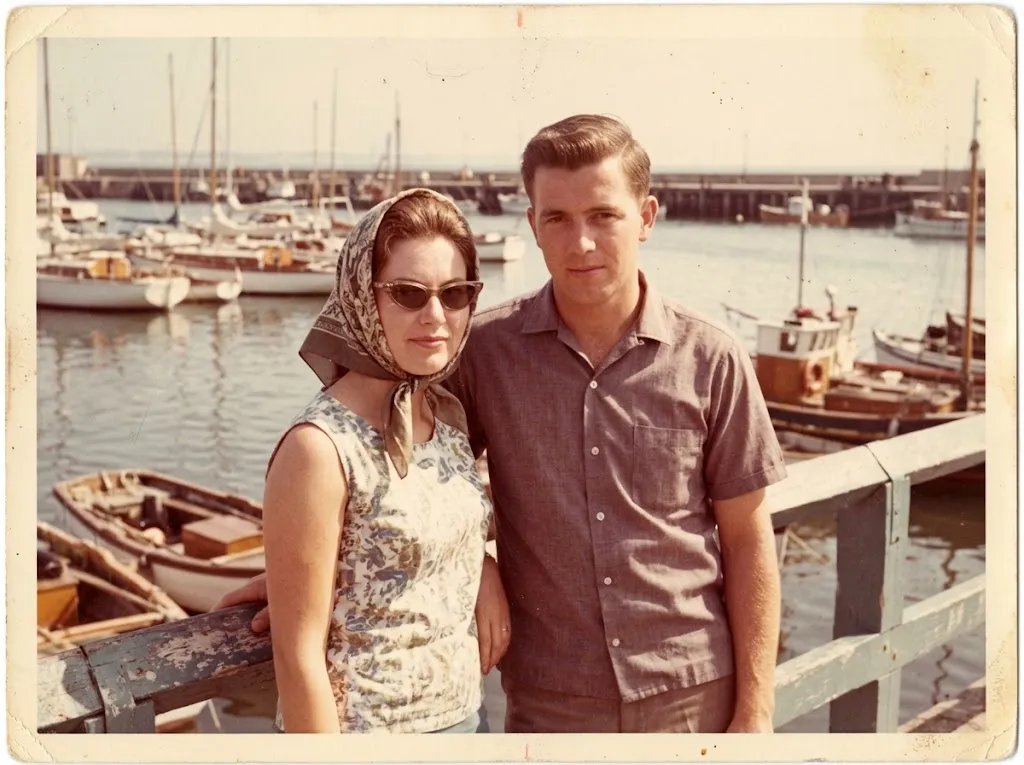 Avant
Avant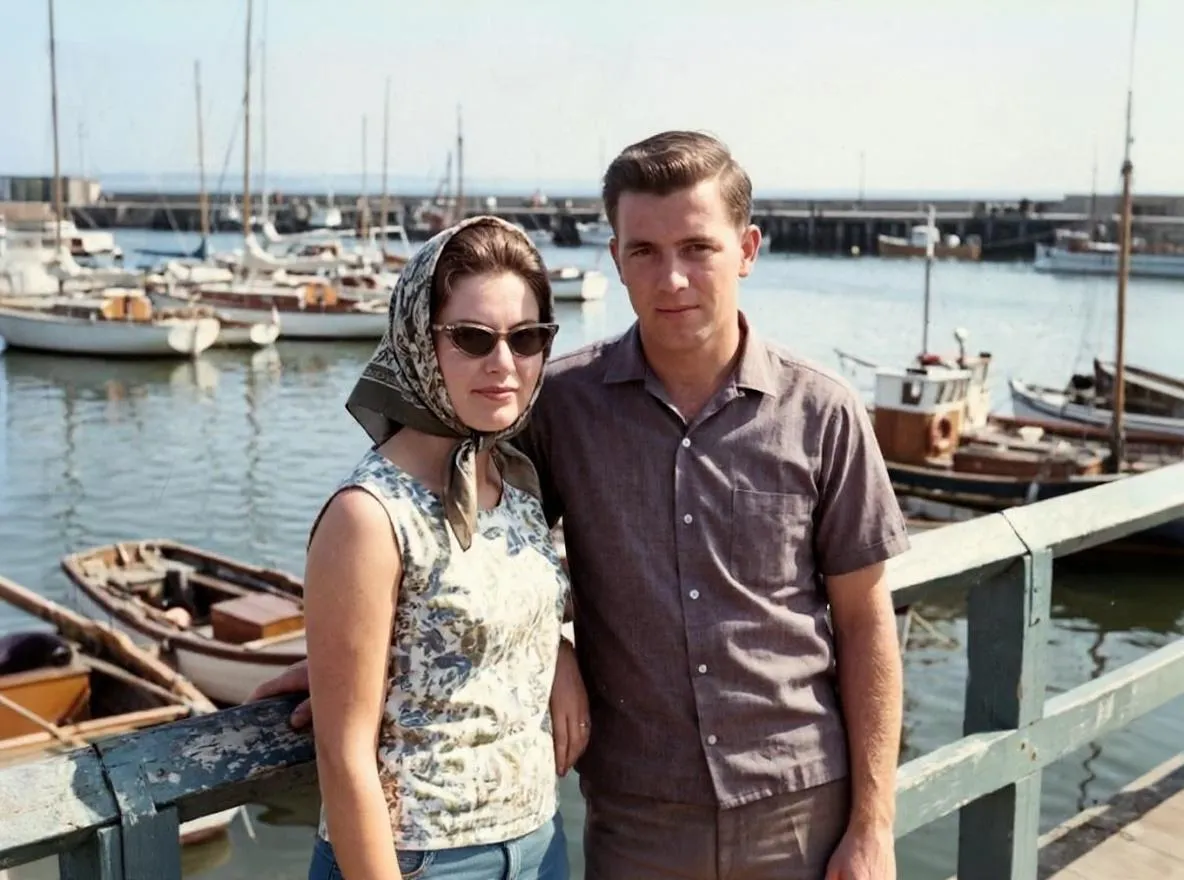 Après
AprèsRestauration
Comment restaurer des photos anciennes sur iPhone
Restaurez avec l'IA vos photos anciennes, rayées ou délavées sur iPhone : photographiez le tirage, réparez-le dans Retrocap et enregistrez-le dans Photos.
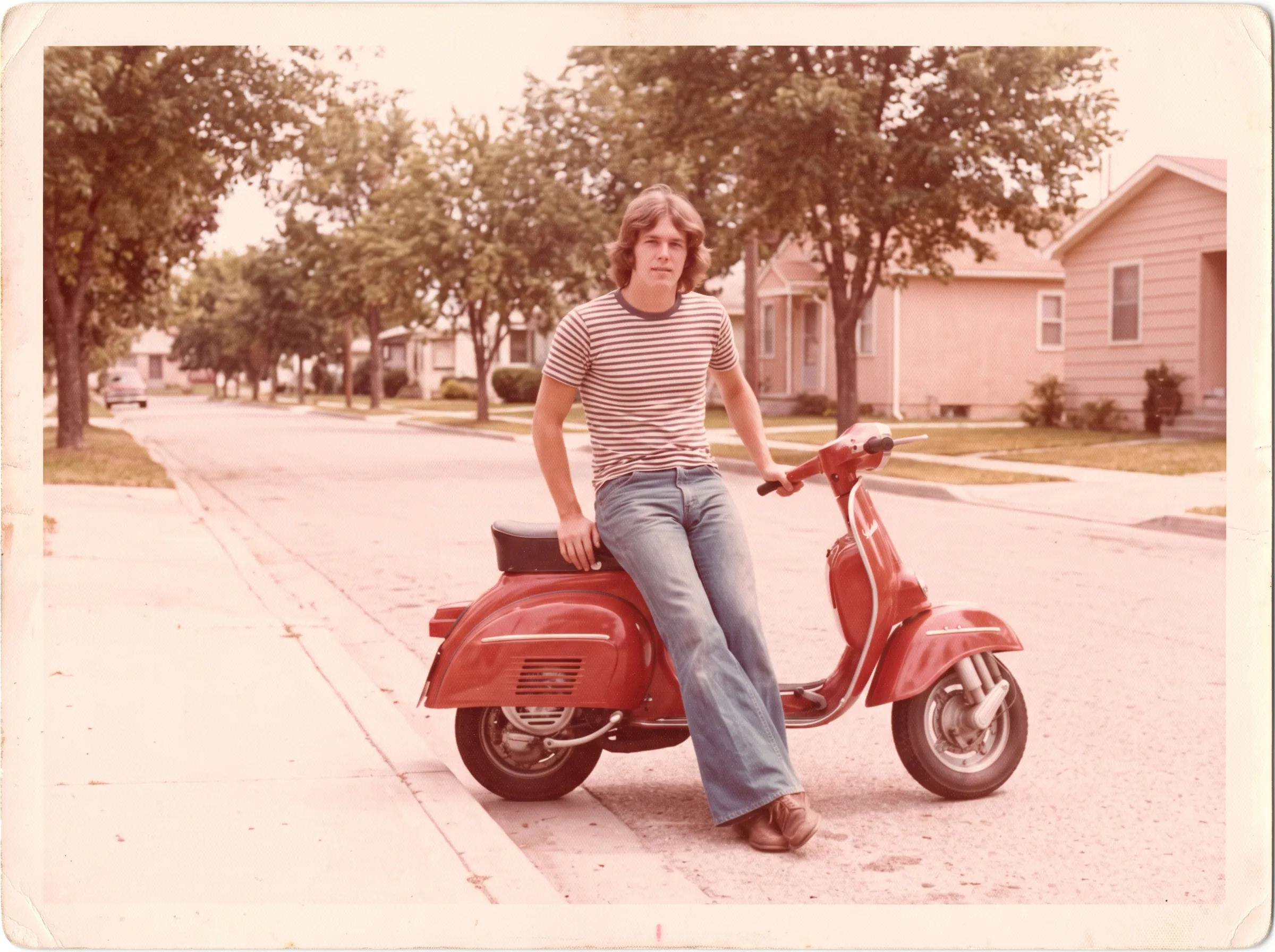 Avant
Avant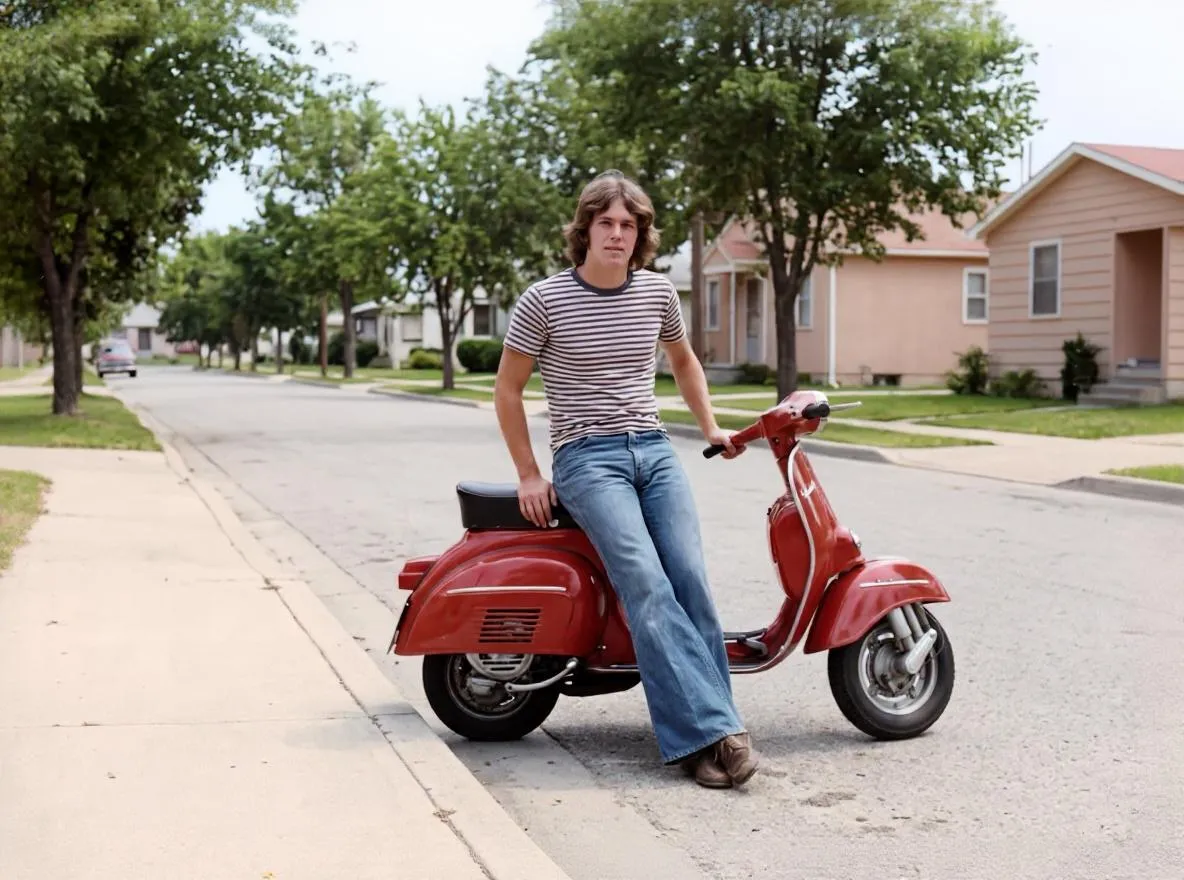 Après
AprèsRestauration
Comment restaurer des photos décolorées ou jaunies
Pourquoi les photos anciennes pâlissent et virent au rouge, au jaune ou au délavé, et comment retrouver contraste et couleurs naturelles grâce à l'IA.