
Restauro
Come restaurare foto vecchie su Android
Del team Retrocap · Aggiornato il
Risposta rapida
Per restaurare una foto vecchia su Android, fotografa la stampa con la fotocamera del telefono alla luce diurna morbida, apri Retrocap e importa la foto, poi tocca Restaura e scegli Standard o Profondo. Attiva se serve Ripara graffi e strappi, Migliora volti o Rimuovi macchie, confronta il risultato e salvalo nella galleria.
Per restaurare una vecchia foto di famiglia basta un telefono Android. Con un’app di restauro con IA puoi eliminare i graffi, riparare le pieghe, correggere lo sbiadimento e rendere più nitidi i volti, senza scanner né computer. Questa guida ti accompagna passo per passo in Retrocap, da una buona copia della stampa fino al salvataggio della foto restaurata nella galleria.
Cosa ti serve
- Un telefono con Android 7.0 o versioni successive
- L’app Retrocap da Google Play
- Una connessione a internet (l’IA funziona nel cloud)
- La foto vecchia, o una sua copia digitale nella galleria
- Luce diurna morbida e uniforme, per esempio vicino a una finestra ma lontano dal sole diretto
Passo 1: fotografa la stampa
Una copia nitida e senza riflessi è l’ingrediente più importante di un buon restauro.
- Togli la foto dalla cornice o dalla busta. Vetro e plastica creano riflessi.
- Appoggiala in piano su una superficie scura e opaca.
- Usa luce diurna morbida e spegni il flash.
- Tieni il telefono parallelo alla stampa perché i bordi restino dritti. Molte app fotocamera di Android possono mostrare una griglia: attivala nelle impostazioni della fotocamera per allineare meglio lo scatto.
- Riempi l’inquadratura con l’obiettivo principale invece di usare lo zoom.
- Fai qualche scatto e tieni il più nitido.
Hai già una scansione? Passa avanti. La nostra guida per scansionare foto vecchie con il telefono spiega più nel dettaglio luce e inquadratura.
Passo 2: apri la foto in Retrocap
- Apri Retrocap.
- Scegli la foto dalla galleria oppure scattala direttamente dall’app.
- Ritaglia l’immagine in modo che resti solo la foto, senza il tavolo o la pagina dell’album.
Quando Android ti chiede l’autorizzazione ad accedere alle foto, nelle versioni recenti puoi scegliere di consentire l’accesso solo alle foto selezionate.
Passo 3: tocca Restaura e scegli le opzioni
Nello strumento Restaura, scegli un livello di restauro:
- Standard per graffi leggeri, polvere e sbiadimento
- Profondo per stampe molto rovinate, con tante pieghe, strappi o macchie
Poi attiva le opzioni adatte al danno:
- Ripara graffi e strappi per righe, abrasioni, pieghe e piccoli strappi
- Migliora volti per volti poco definiti o sfocati
- Rimuovi macchie per aloni d’acqua, residui di nastro adesivo e puntini
Inizia con Standard. Se il risultato non basta, riprova con Profondo.
Passo 4: controlla il risultato
Retrocap mostra la foto restaurata accanto all’originale. Trascina il cursore e ingrandisci volti, contorni e piccoli dettagli. Se un volto non somiglia alla persona o una zona riparata sembra impastata, prova altre opzioni o l’altro livello di restauro.
Passo 5: salva e condividi
Salva la foto restaurata nella galleria. La troverai in Google Foto o nell’app Galleria del telefono, pronta da condividere con la famiglia, da archiviare o da mandare in stampa. Conserva anche la copia originale.
Foto da WhatsApp e altre app di messaggistica
I parenti condividono spesso le foto vecchie tramite app di messaggistica. Queste app comprimono le immagini per risparmiare dati, e così si perdono i dettagli più fini. Per il restauro migliore:
- Chiedi a chi te la manda di condividere la foto come documento o file originale invece che come foto normale, se l’app lo consente.
- Se hai solo la copia compressa, restaurala prima e poi usa Migliora con Nitidezza e sfocatura o Ingrandisci 2x per recuperare un po’ di nitidezza.
Per andare oltre
Dopo il restauro puoi:
- Usare Colorizza sulle foto in bianco e nero o seppia, in quattro stili
- Usare Migliora per esposizione, colore e risoluzione prima della stampa
- Usare Anima per trasformare i ritratti in brevi video
Problemi comuni su Android
Il risultato è poco nitido. Rifai la foto con una luce migliore e una mano più ferma, oppure parti da una copia di qualità migliore.
Sulla foto ci sono zone chiare. Sono riflessi. Allontana la stampa dalla luce diretta o inclinala leggermente.
L’elaborazione non parte. Controlla la connessione. Retrocap ha bisogno di internet per restaurare le foto.
I miei token sono spariti dopo l’acquisto. Apri Retrocap e tocca Ripristina acquisto, usando lo stesso account Google con cui hai acquistato.
In sintesi
Per restaurare una foto vecchia su Android, parti da una copia nitida e senza riflessi, aprila nello strumento Restaura di Retrocap e scegli il livello e le opzioni adatti al danno. Confronta il risultato con l’originale, salvalo nella galleria e conserva l’originale al sicuro.
Domande frequenti
Su quali telefoni Android funziona Retrocap?
Retrocap funziona su Android 7.0 o versioni successive ed è disponibile su Google Play.
Dove vengono salvate le foto restaurate su Android?
Le foto restaurate vengono salvate nella galleria del telefono: le trovi in Google Foto o nell'app Galleria integrata.
Serve una connessione a internet?
Sì. L'IA di Retrocap funziona nel cloud, quindi il telefono ha bisogno del Wi-Fi o dei dati mobili mentre la foto viene restaurata.
Posso restaurare le foto che ricevo su WhatsApp?
Sì. Salva la foto nella galleria e aprila in Retrocap. Le app di messaggistica comprimono le immagini, quindi chiedi se possibile il file originale, oppure usa Migliora per rendere più nitida una copia compressa.
Guide correlate

Scansione
Come scansionare foto vecchie con il telefono senza riflessi
Luce, angolazione e pulizia dell'obiettivo: i trucchi per ottenere dal tuo smartphone una qualità da scanner piano.
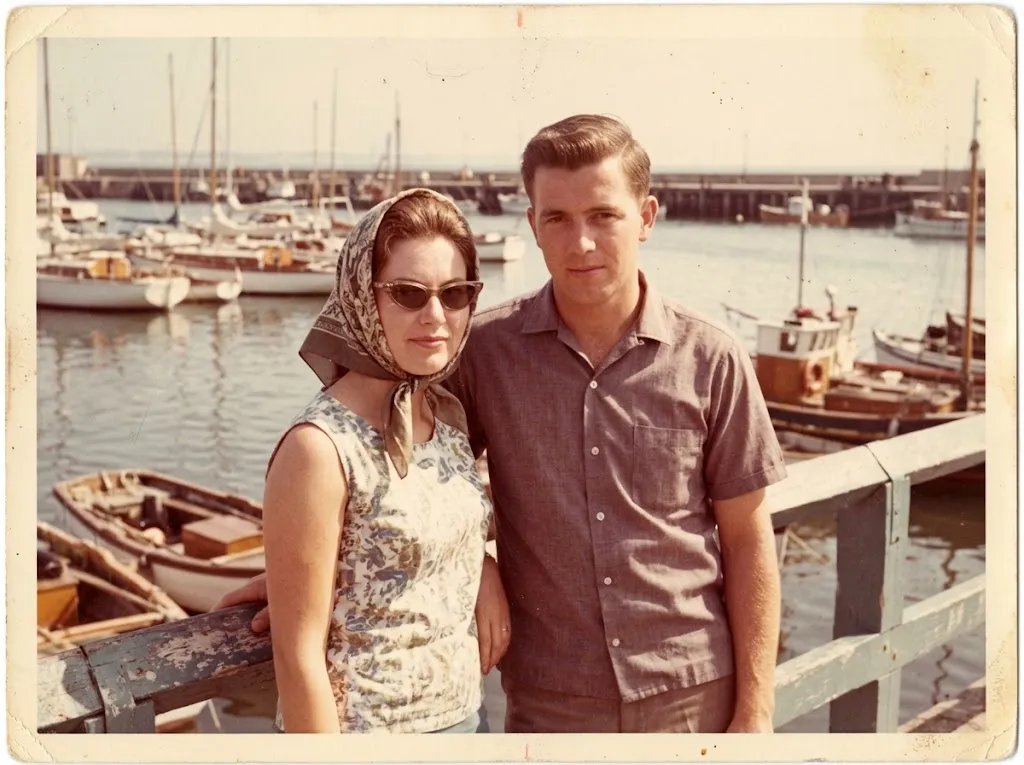 Prima
Prima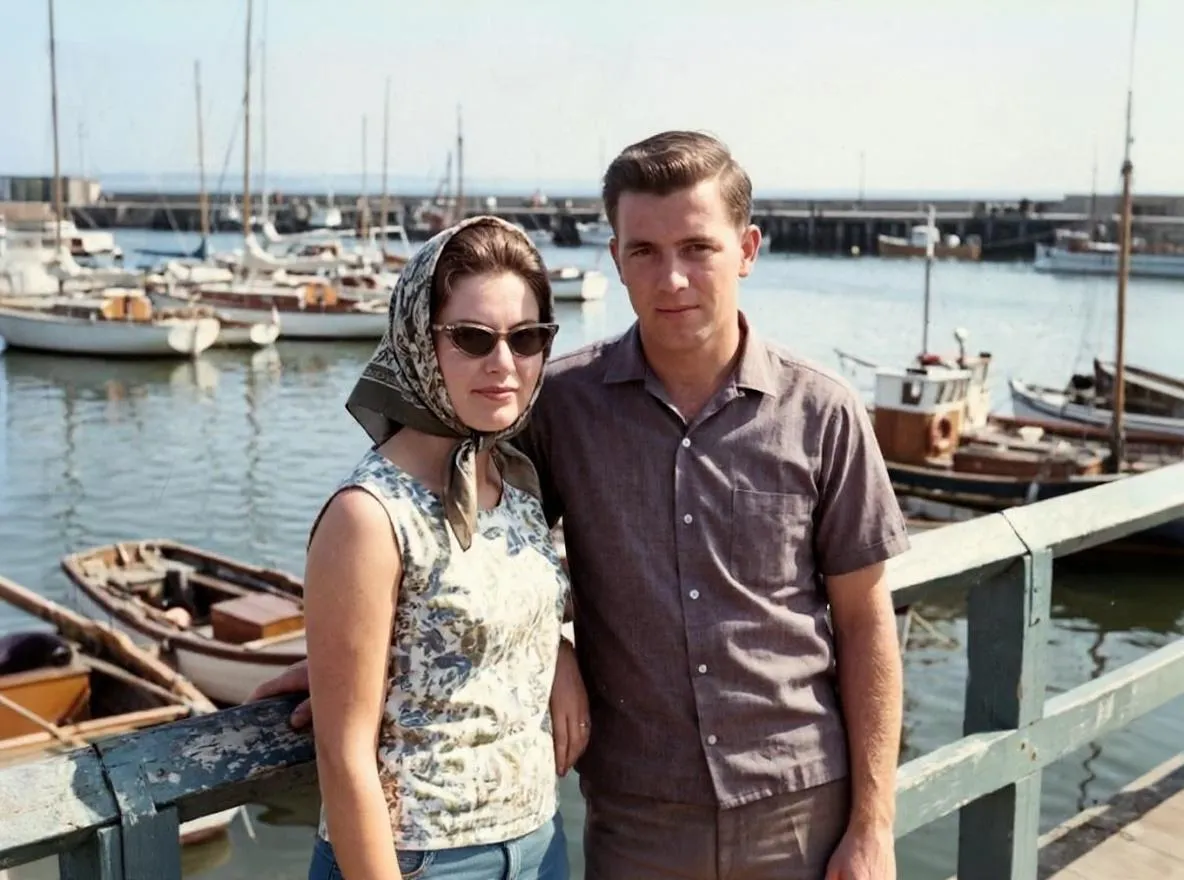 Dopo
DopoRestauro
Come restaurare foto vecchie su iPhone
Restaura con l'IA foto vecchie, graffiate e sbiadite su iPhone: fotografa la stampa, riparala in Retrocap e salvala nella tua app Foto.
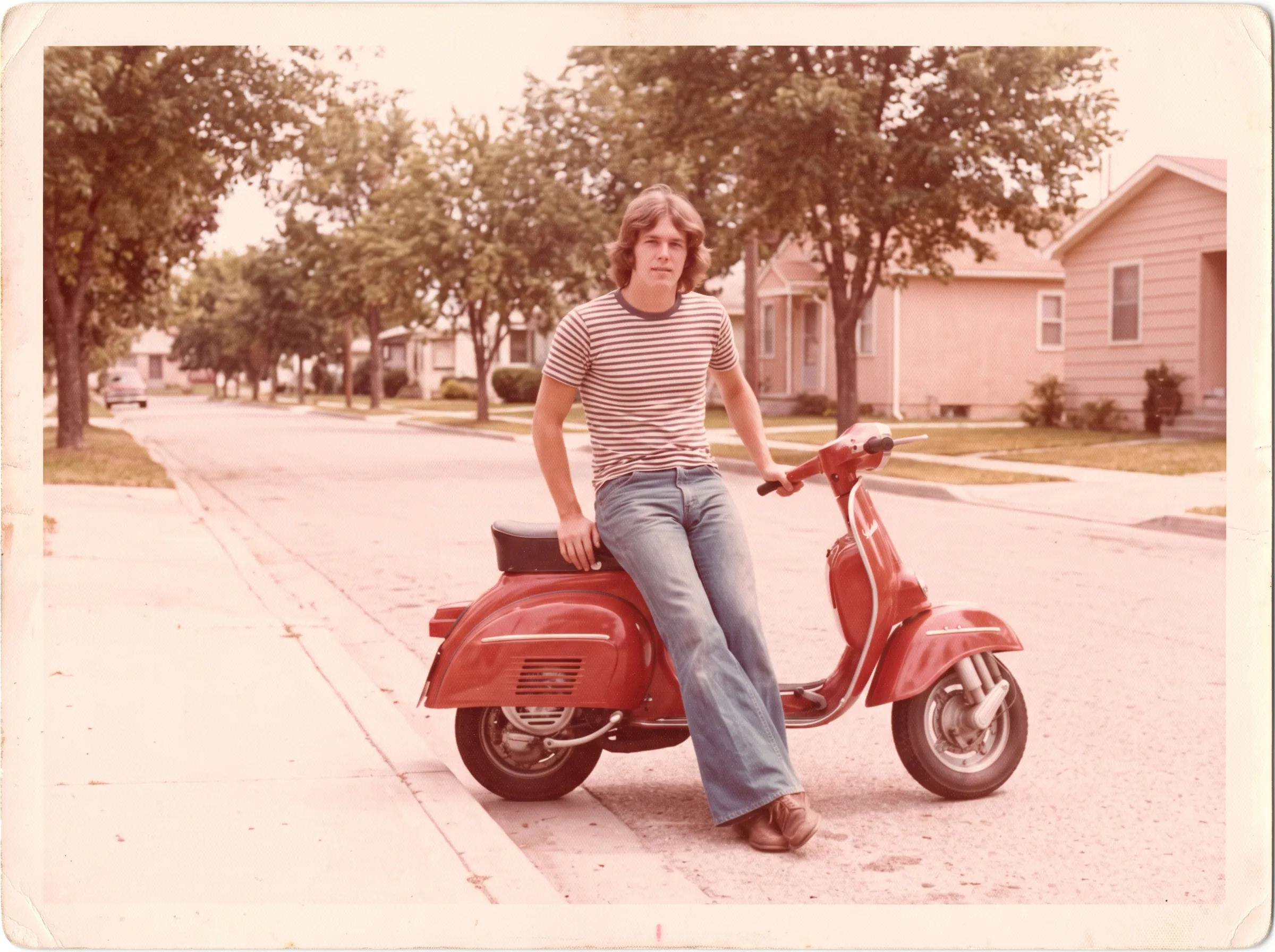 Prima
Prima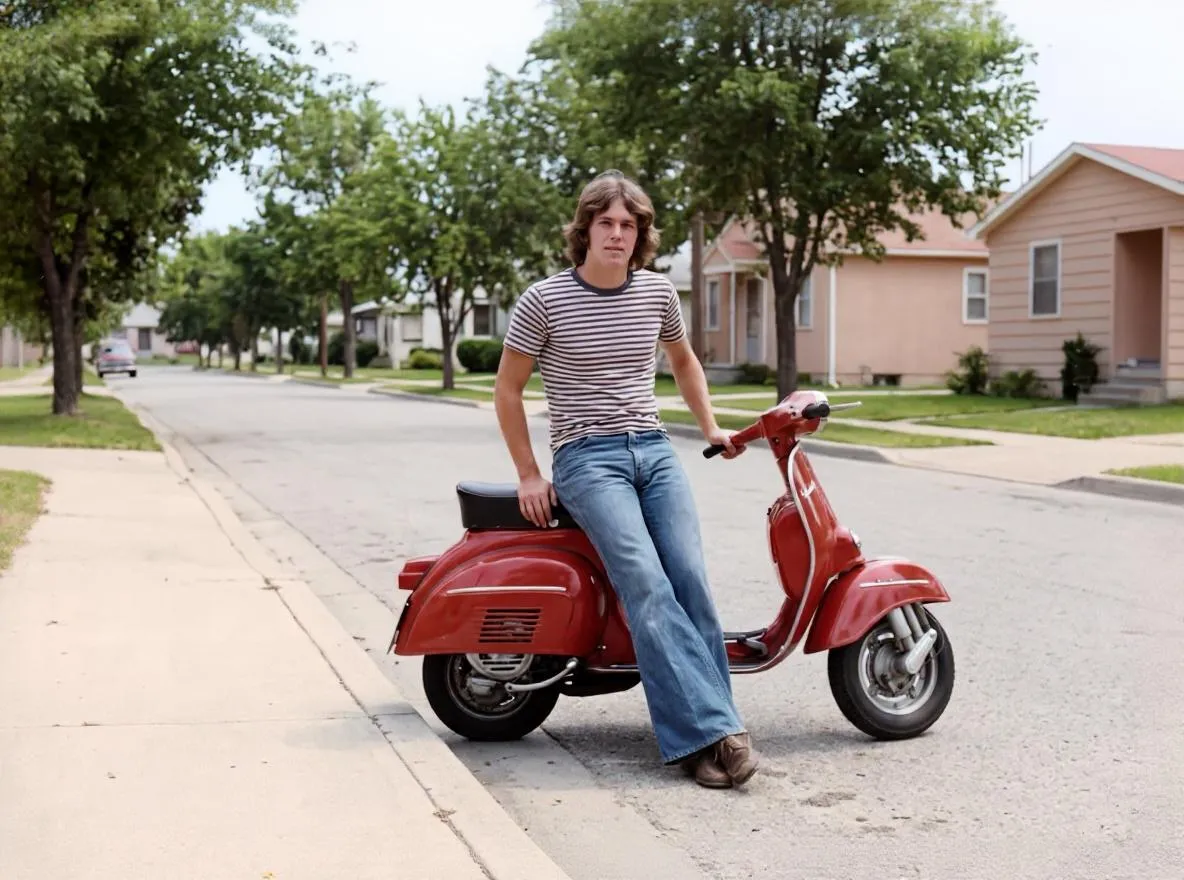 Dopo
DopoRestauro
Come restaurare foto sbiadite e correggere i colori
Perché le foto vecchie sbiadiscono e diventano rosse, gialle o pallide, e come recuperare contrasto e colori naturali con il restauro IA.