
Restauração
Como restaurar fotos antigas no iPhone
Pela equipe do Retrocap · Atualizado em
Resposta rápida
Para restaurar uma foto antiga no iPhone, fotografe a foto impressa com luz natural suave usando a câmera do iPhone, abra o Retrocap e importe a foto, toque em Restaurar e escolha Padrão ou Profundo. Ative Corrigir arranhões e rasgos, Melhorar rostos ou Remover manchas conforme a necessidade, compare o resultado e salve no Fotos.
Você não precisa de scanner, computador ou Photoshop para restaurar uma foto antiga. Um iPhone e um app de restauração com IA bastam para remover arranhões, reparar vincos, corrigir o desbotamento e dar nitidez aos rostos com poucos toques. Este guia mostra o processo completo com o Retrocap, desde fotografar a foto impressa até salvar a cópia restaurada no seu app Fotos.
O que você precisa
- Um iPhone com iOS 16.4 ou posterior
- O app Retrocap, da App Store
- Conexão com a internet (a IA roda na nuvem)
- A foto antiga, ou uma cópia digital dela que já esteja no seu app Fotos
- Um lugar com luz natural suave e uniforme, por exemplo perto de uma janela, mas longe do sol direto
Passo 1: Fotografe a foto impressa com o iPhone
Quanto melhor a cópia, melhor a restauração. Reserve alguns minutos para fazer esta etapa direito.
- Tire a foto do porta-retrato ou do plástico. Vidro e plástico causam reflexos que a IA pode confundir com danos.
- Coloque a foto deitada sobre uma superfície escura e sem brilho, como uma mesa ou uma folha de cartolina.
- Procure uma luz suave. A luz natural de uma janela é a melhor. Evite o sol direto e desligue o flash.
- Segure o iPhone paralelo à foto. Olhe bem de cima para que as bordas fiquem retas. Se o app Câmera do seu iPhone mostrar um indicador de nível, use-o.
- Preencha o enquadramento com a foto em vez de dar zoom depois. Use a lente 1x; o zoom digital reduz os detalhes.
- Tire duas ou três fotos e fique com a mais nítida.
Se a foto já estiver na sua galeria como escaneamento, pule esta etapa. Para mais detalhes sobre luz e ângulos, veja nosso guia sobre como escanear fotos antigas com o celular.
Passo 2: Abra a foto no Retrocap
- Abra o Retrocap.
- Escolha a foto da sua galeria ou tire a foto direto pelo app.
- Recorte a mesa ou a página do álbum ao redor para que sobre só a foto.
Se o Retrocap pedir acesso às suas fotos, você pode permitir o acesso apenas às fotos selecionadas. O iOS deixa você escolher exatamente quais imagens o app pode ver.
Passo 3: Toque em Restaurar e escolha as opções
Abra a ferramenta Restaurar. Você vai ver dois níveis de restauração e várias opções.
Nível de restauração
- Padrão funciona bem para a maioria das fotos com arranhões leves, poeira e desbotamento.
- Profundo é para fotos muito danificadas, com muitos vincos, rasgos ou manchas.
Opções
- Corrigir arranhões e rasgos remove linhas, marcas de atrito, dobras e pequenas áreas rasgadas.
- Melhorar rostos recupera detalhes dos olhos, da pele e do cabelo.
- Remover manchas limpa marcas de água, restos de fita adesiva e pontos.
Comece com Padrão e com as opções que correspondem aos danos que você vê. Você sempre pode processar a foto de novo com Profundo se o primeiro resultado não for suficiente.
Passo 4: Compare o resultado
Quando o processamento termina, o Retrocap mostra a foto restaurada ao lado da original. Arraste o controle deslizante para os dois lados e dê zoom em:
- Rostos: ainda se parecem com a pessoa?
- Bordas e cantos: as áreas rasgadas foram preenchidas de forma natural?
- Detalhes finos: textos de placas, estampas de roupas, joias.
Se algo parecer estranho, tente o outro nível de restauração ou ative ou desative uma opção. A restauração com IA funciona melhor quando você trata o primeiro resultado como um rascunho.
Passo 5: Salve e compartilhe
Salve a foto restaurada no seu app Fotos. De lá, você pode compartilhar pelo Mensagens, adicionar a um álbum compartilhado com a família ou enviar para um serviço de impressão. Guarde também a cópia original; ela é o verdadeiro registro da foto.
Indo além: colorir, melhorar ou animar
Depois de restaurar sua foto, você pode ir além no Retrocap:
- Colorir uma foto em preto e branco ou sépia no estilo Natural, Vibrante, Vintage ou Frio.
- Melhorar a foto com Nitidez e desfoque, Corrigir exposição, Correção de cor ou Ampliar 2x antes de imprimir.
- Animar um retrato, transformando-o em um vídeo curto com movimento natural.
Sempre restaure primeiro. Danos que ficam na foto podem confundir a colorização e se mexer de um jeito estranho nas animações.
Problemas comuns no iPhone
O resultado ficou borrado. Provavelmente sua cópia não estava nítida o suficiente. Tire a foto de novo com luz melhor, segure o iPhone firme e evite o zoom.
Aparecem marcas estranhas na foto. Geralmente são reflexos. Afaste-se da luz direta, incline levemente a foto ou tire-a do plástico.
O processamento não começa. Verifique seu Wi-Fi ou seus dados móveis. O Retrocap precisa de conexão com a internet para restaurar fotos.
Comprei tokens, mas não aparecem. Abra o Retrocap e toque em Restaurar compra, confirmando que você está conectado com o mesmo Apple ID usado na compra.
Resumindo
Restaurar fotos antigas no iPhone depende de duas coisas: uma boa cópia da foto impressa e as configurações de restauração certas. Fotografe a foto deitada, com luz suave e sem reflexos, e deixe a ferramenta Restaurar do Retrocap cuidar dos arranhões, rasgos, manchas e detalhes desbotados. Compare o resultado, salve no Fotos e guarde o original em segurança.
Perguntas frequentes
Quais iPhones rodam o Retrocap?
O Retrocap roda no iPhone com iOS 16.4 ou posterior. Ele está disponível na App Store.
Posso restaurar uma foto que já está no meu app Fotos?
Sim. No Retrocap, escolha a foto da sua galeria em vez de tirar uma nova. Escaneamentos antigos, capturas de tela de fotos e fotos enviadas por parentes funcionam.
Preciso de conexão com a internet?
Sim. A IA do Retrocap roda na nuvem, então seu iPhone precisa de Wi-Fi ou dados móveis enquanto a foto é restaurada.
Restaurar fotos no iPhone é grátis?
O Retrocap é grátis para baixar. Restaurar fotos consome tokens, que vêm com uma assinatura semanal ou anual ou com pacotes de tokens avulsos dentro do app.
Guias relacionados

Técnica de digitalização
Como escanear fotos antigas com o celular sem reflexo
Truques de iluminação, ângulo e limpeza da lente para conseguir no celular uma qualidade próxima à de um scanner de mesa.
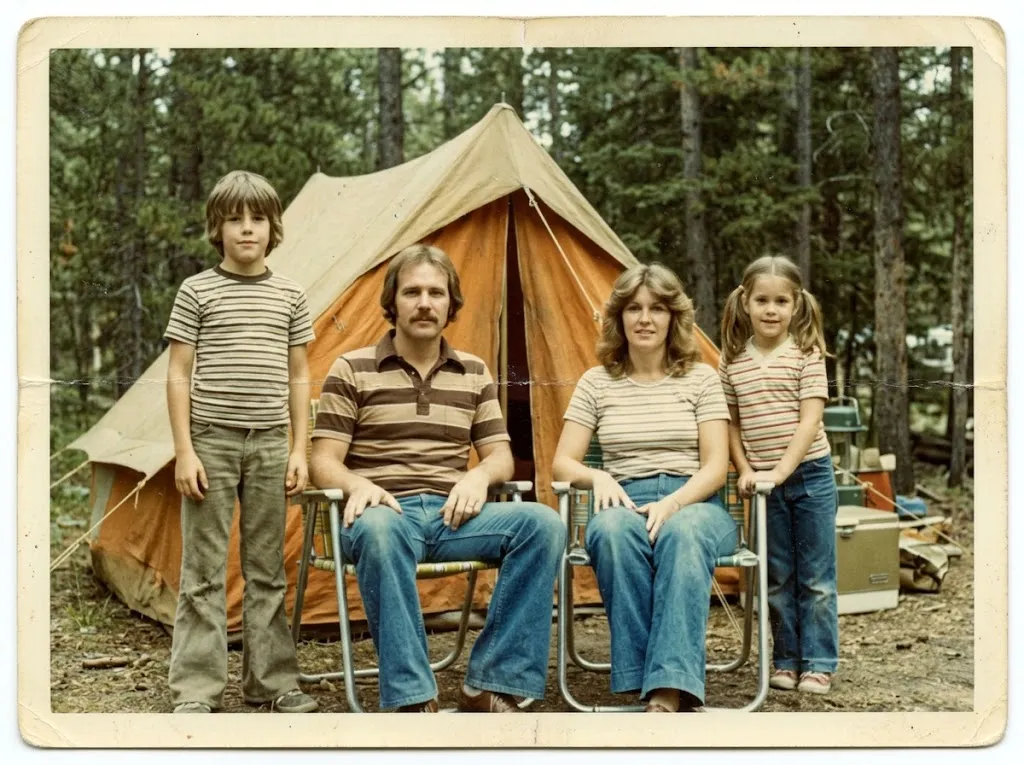 Antes
Antes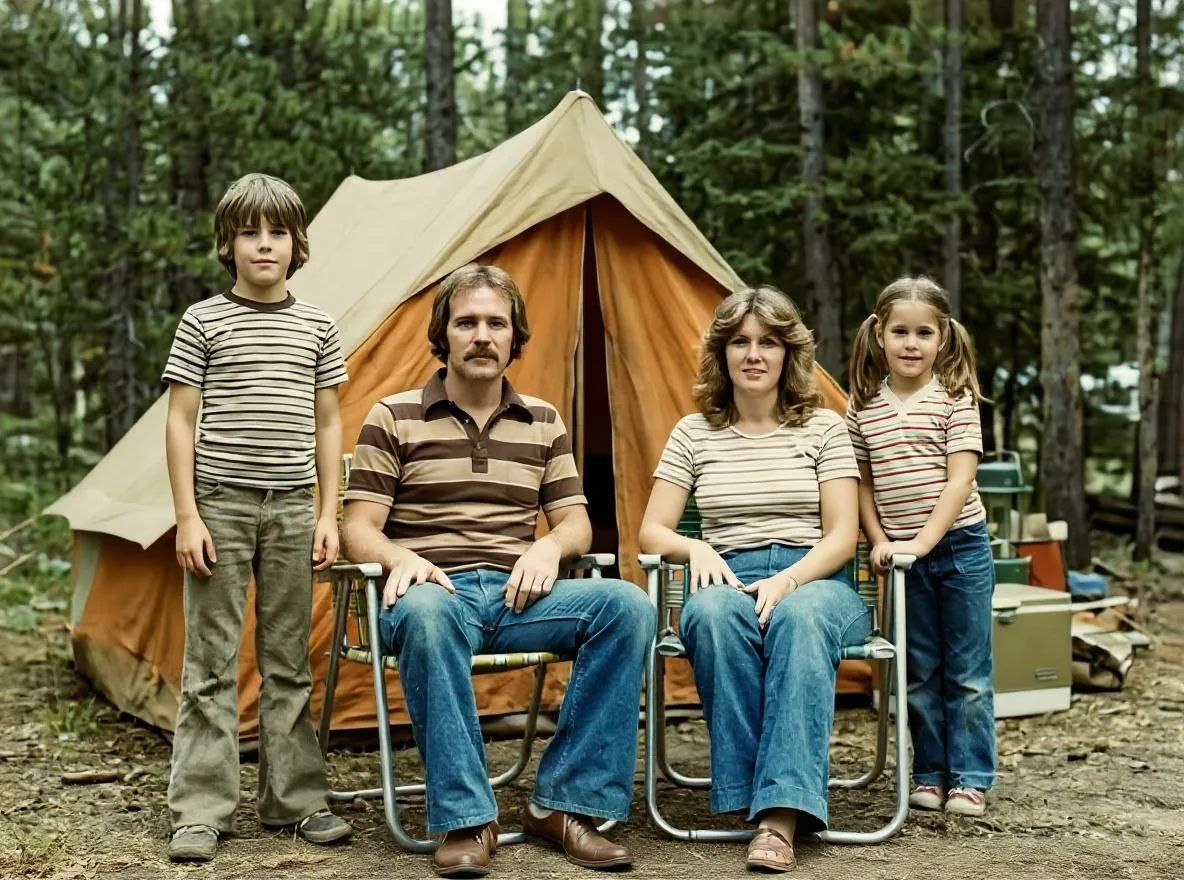 Depois
Restauração
Como restaurar fotos antigas no Android
Restaure fotos antigas, riscadas e desbotadas no seu celular Android com IA. Fotografe a foto impressa, conserte no Retrocap e salve na galeria.
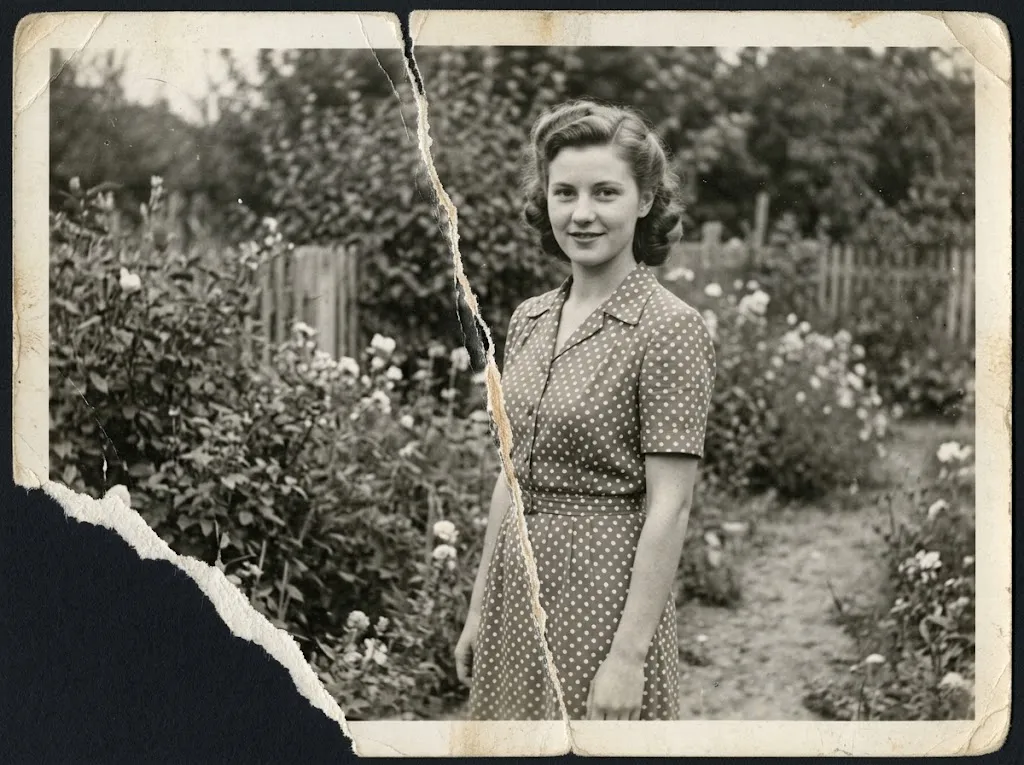 Antes
Antes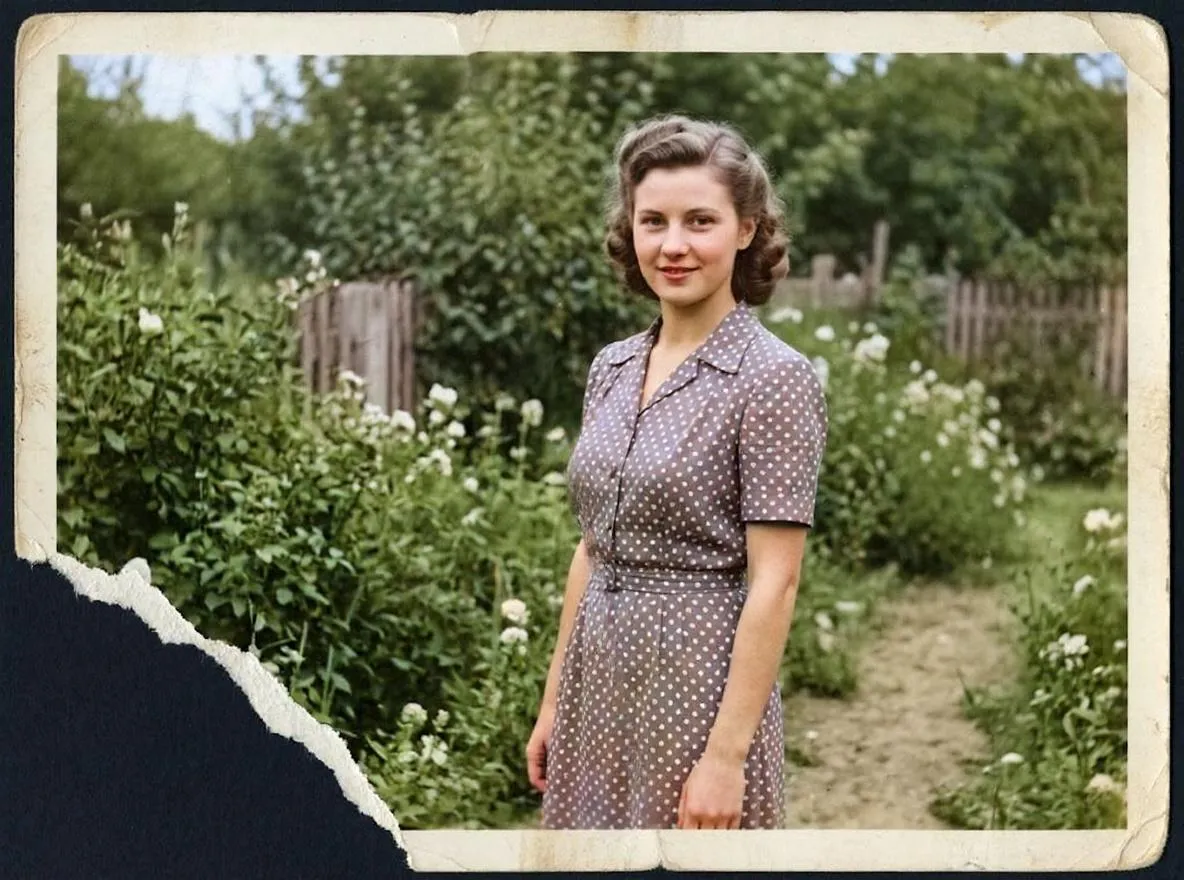 Depois
Reparo
Como consertar uma foto rasgada sem danificá-la
Conserte uma foto rasgada com segurança: cuide dos pedaços, fotografe como uma só imagem e repare o rasgo com IA. E o que fazer se faltar uma parte.