
Restauración
Cómo restaurar fotos antiguas en Android
Por el equipo de Retrocap · Actualizado el
Respuesta rápida
Para restaurar una foto antigua en Android, fotografía la copia con luz natural suave usando la cámara de tu teléfono, abre Retrocap e importa la foto, toca Restaurar y elige el nivel Estándar o Profundo. Activa Reparar arañazos y rasgaduras, Mejorar rostros o Eliminar manchas según lo que necesites, compara el resultado y guárdalo en tu galería.
Un teléfono Android es todo lo que necesitas para restaurar una foto familiar antigua. Con una app de restauración con IA puedes quitar arañazos, reparar dobleces, corregir el desgaste y dar nitidez a los rostros sin escáner ni computadora. Esta guía recorre el proceso en Retrocap, desde capturar una buena copia de la foto hasta guardar la foto restaurada en tu galería.
Lo que necesitas
- Un teléfono Android con Android 7.0 o posterior
- La app Retrocap de Google Play
- Conexión a internet (la IA funciona en la nube)
- La foto antigua, o una copia digital en tu galería
- Luz natural suave y uniforme, por ejemplo junto a una ventana pero sin sol directo
Paso 1: Fotografía la copia
Una copia nítida y sin reflejos es el ingrediente más importante de una buena restauración.
- Saca la foto del marco o de la funda. El vidrio y el plástico producen reflejos.
- Colócala plana sobre una superficie oscura y mate.
- Usa luz natural suave y apaga el flash.
- Sostén el teléfono paralelo a la copia para que los bordes queden rectos. Muchas apps de cámara de Android pueden mostrar una cuadrícula; actívala en los ajustes de la cámara para alinear mejor la toma.
- Llena el encuadre con el objetivo principal en lugar de usar el zoom.
- Toma varias fotos y quédate con la más nítida.
¿Ya tienes un escaneo? Pasa al siguiente paso. Nuestra guía para escanear fotos antiguas con tu teléfono explica la luz y el encuadre con más detalle.
Paso 2: Abre la foto en Retrocap
- Abre Retrocap.
- Elige la foto de tu galería o tómala desde la app.
- Recorta la imagen para que solo quede la foto, sin la mesa ni la página del álbum.
Cuando Android te pida permiso para acceder a tus fotos, en las versiones recientes puedes permitir el acceso solo a las fotos que elijas.
Paso 3: Toca Restaurar y elige tus opciones
En la herramienta Restaurar, elige un nivel de restauración:
- Estándar para arañazos ligeros, polvo y desgaste
- Profundo para copias muy dañadas, con muchos dobleces, roturas o manchas
Después activa las opciones que correspondan a los daños:
- Reparar arañazos y rasgaduras para líneas, roces, pliegues y roturas pequeñas
- Mejorar rostros para rostros suaves o borrosos
- Eliminar manchas para marcas de agua, restos de cinta adhesiva y puntos
Empieza con Estándar. Si el resultado no es suficiente, vuelve a procesarla con Profundo.
Paso 4: Revisa el resultado
Retrocap muestra la foto restaurada junto al original. Mueve el control deslizante y amplía los rostros, los bordes y los detalles pequeños. Si un rostro no se parece a la persona o una zona reparada se ve borrosa, prueba otras opciones o el otro nivel de restauración.
Paso 5: Guarda y comparte
Guarda la foto restaurada en tu galería. La encontrarás en Google Fotos o en la app de galería de tu teléfono, lista para compartirla con tu familia, hacer una copia de seguridad o enviarla a imprimir. Conserva también la copia original.
Fotos de WhatsApp y otras apps de mensajería
Los familiares suelen compartir fotos antiguas por apps de mensajería. Estas apps comprimen las imágenes para ahorrar datos, y eso elimina detalle fino. Para obtener la mejor restauración:
- Pide a quien te la envía que la comparta como documento o archivo original en lugar de como foto normal, si la app lo permite.
- Si solo tienes la copia comprimida, restáurala primero y después usa Mejorar con Enfocar y desenfocar o Escalar 2x para recuperar algo de nitidez.
Para ir más allá
Después de restaurarla, puedes:
- Colorear fotos en blanco y negro o en sepia en cuatro estilos
- Mejorar la exposición, el color y la resolución antes de imprimir
- Animar retratos para convertirlos en videos cortos
Problemas comunes en Android
El resultado se ve suave. Vuelve a tomar la foto con mejor luz y el pulso más firme, o parte de una copia de mejor calidad.
Hay zonas muy brillantes en la foto. Son reflejos. Aleja la copia de la luz directa o inclínala un poco.
El procesamiento no empieza. Revisa tu conexión. Retrocap necesita acceso a internet para restaurar fotos.
Mis tokens no aparecen después de comprarlos. Abre Retrocap y usa la opción para restaurar compras, con la misma cuenta de Google con la que compraste.
En resumen
Para restaurar una foto antigua en Android, parte de una copia nítida y sin reflejos, ábrela en la herramienta Restaurar de Retrocap y elige el nivel y las opciones que correspondan a los daños. Compara el resultado con el original, guárdalo en tu galería y conserva el original en un lugar seguro.
Preguntas frecuentes
¿Qué teléfonos Android pueden usar Retrocap?
Retrocap funciona en Android 7.0 o posterior y está disponible en Google Play.
¿Dónde se guardan las fotos restauradas en Android?
Las fotos restauradas se guardan en la galería de tu teléfono, donde puedes encontrarlas en Google Fotos o en la app de galería de tu teléfono.
¿Necesito conexión a internet?
Sí. La IA de Retrocap funciona en la nube, así que tu teléfono necesita wifi o datos móviles mientras se restaura la foto.
¿Puedo restaurar fotos que me enviaron por WhatsApp?
Sí. Guarda la foto en tu galería y ábrela en Retrocap. Las apps de mensajería comprimen las imágenes, así que pide el archivo original si es posible, o usa Mejorar para dar nitidez a una copia comprimida.
Guías relacionadas

Técnica de escaneo
Cómo escanear fotos antiguas con tu teléfono sin reflejos
Trucos de iluminación, ángulos y limpieza del lente para conseguir con tu teléfono una calidad cercana a la de un escáner plano.
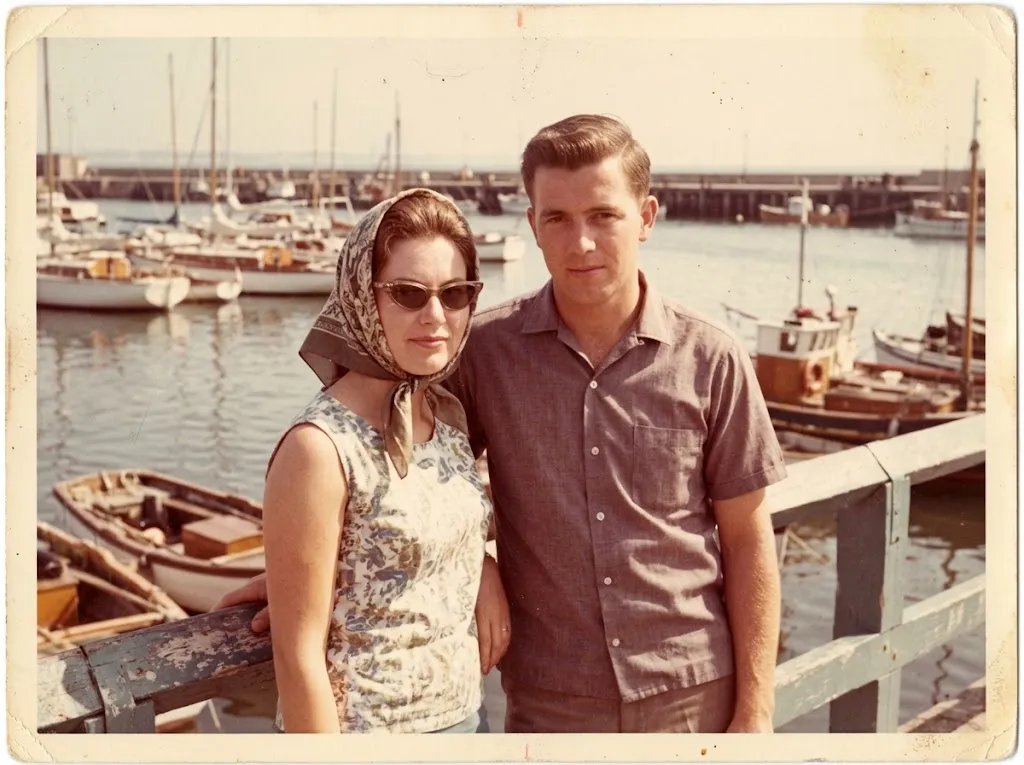 Antes
Antes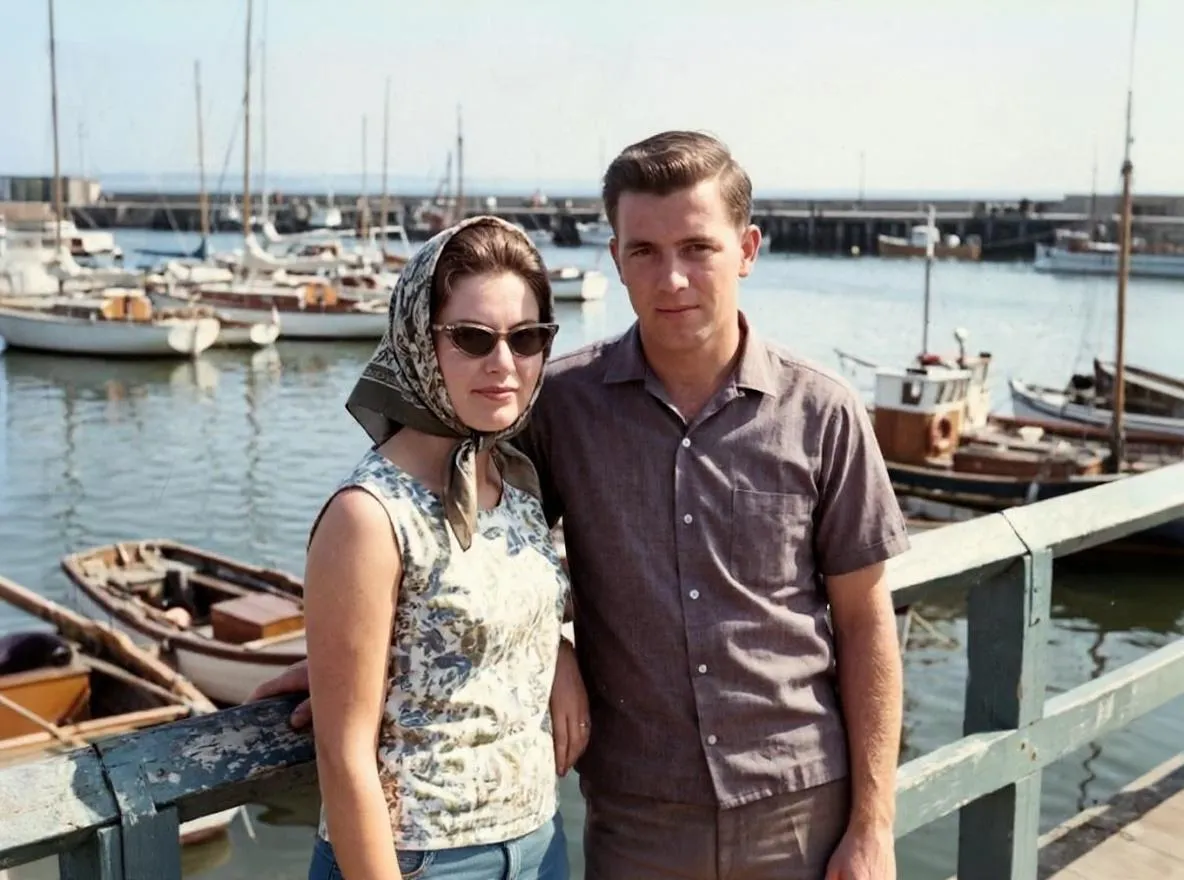 Después
Restauración
Cómo restaurar fotos antiguas en el iPhone
Restaura fotos antiguas, rayadas y desvaídas en el iPhone con IA. Haz una buena copia de la foto, repárala en Retrocap y guárdala en tu app Fotos.
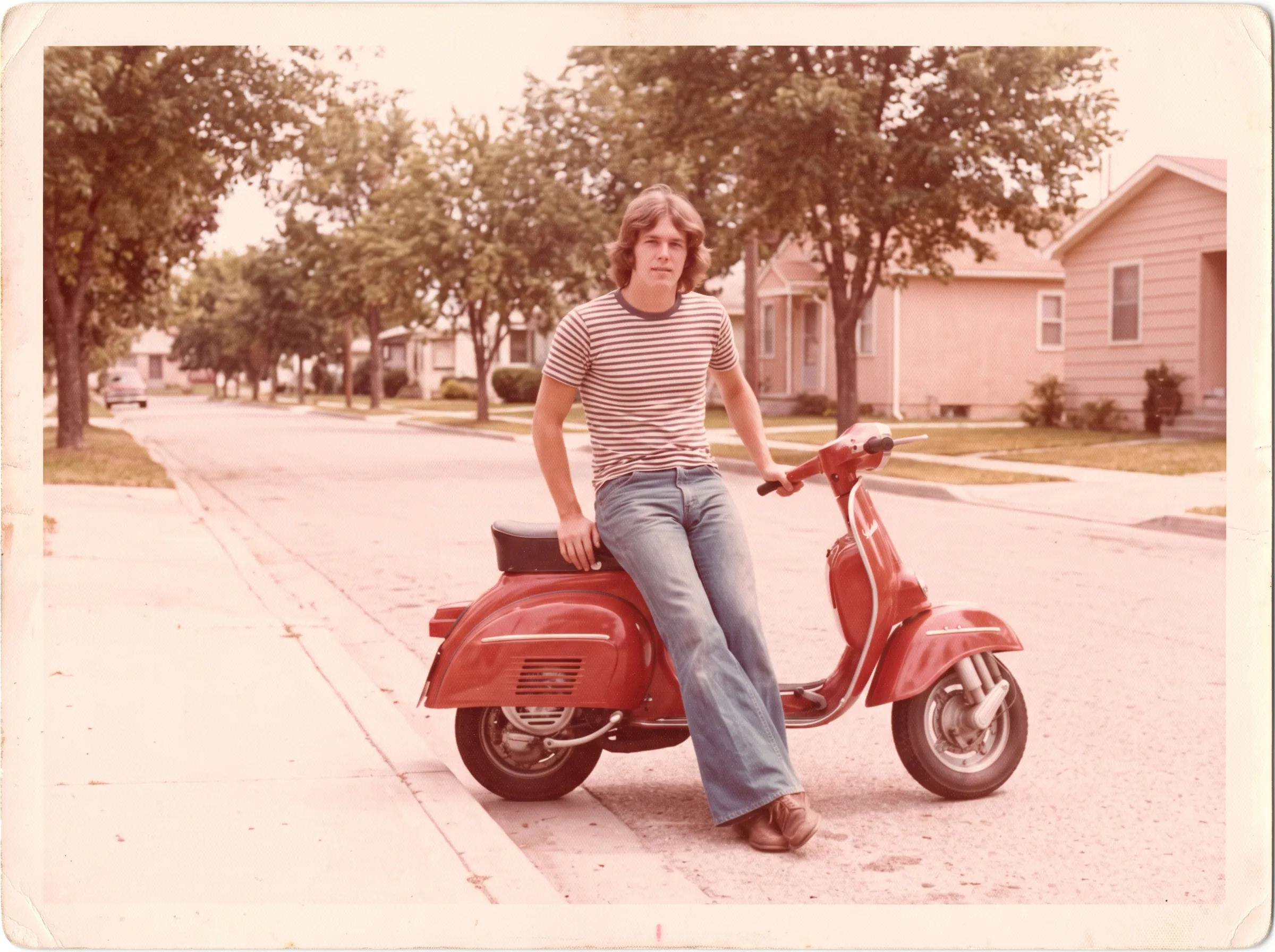 Antes
Antes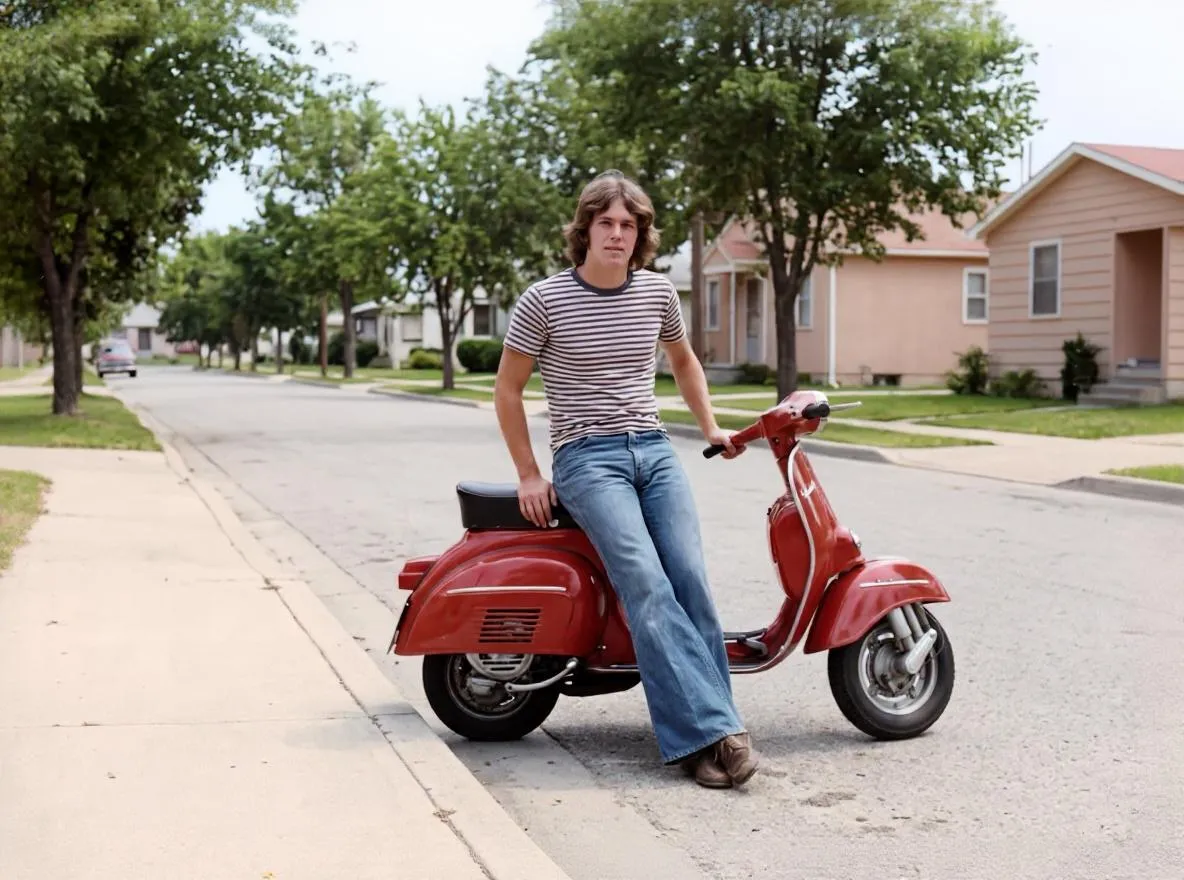 Después
Restauración
Cómo restaurar fotos descoloridas y corregir tonos de color
Por qué las fotos antiguas se desvanecen y se vuelven rojizas, amarillentas o pálidas, y cómo recuperar el contraste y el color natural con restauración por IA.