
Restorasyon
Android'de eski fotoğraf nasıl onarılır?
Retrocap ekibi · Güncelleme:
Kısa cevap
Android'de eski bir fotoğrafı onarmak için baskıyı yumuşak gün ışığında telefon kameranızla çekin, Retrocap'i açıp fotoğrafı içe aktarın, ardından Onar'a dokunup Standart veya Derin seviyesini seçin. Gerekirse Çizik ve Yırtıkları Onar, Yüzleri İyileştir veya Lekeleri Temizle seçeneklerini açın, sonucu karşılaştırın ve galerinize kaydedin.
Eski bir aile fotoğrafını onarmak için bir Android telefon yeterli. Yapay zekâ destekli bir fotoğraf onarma uygulamasıyla tarayıcıya ya da bilgisayara ihtiyaç duymadan çizikleri silebilir, kırışıkları giderebilir, solmayı düzeltebilir ve yüzleri netleştirebilirsiniz. Bu rehber, baskının iyi bir kopyasını almaktan onarılmış fotoğrafı galerinize kaydetmeye kadar tüm süreci Retrocap üzerinden adım adım anlatıyor.
Neye ihtiyacınız var?
- Android 7.0 veya üzeri sürüme sahip bir Android telefon
- Google Play’den Retrocap uygulaması
- İnternet bağlantısı (yapay zekâ bulutta çalışır)
- Eski fotoğrafın kendisi ya da galerinizdeki dijital bir kopyası
- Yumuşak ve eşit bir gün ışığı; örneğin pencere kenarı, ama doğrudan güneş almayan bir yer
1. adım: Baskının fotoğrafını çekin
Net ve parlamasız bir kopya, iyi bir onarımın en önemli malzemesidir.
- Fotoğrafı çerçevesinden veya kılıfından çıkarın. Cam ve plastik yansıma yapar.
- Koyu, mat bir yüzeye düz şekilde yerleştirin.
- Yumuşak gün ışığı kullanın ve flaşı kapatın.
- Telefonu baskıya paralel tutun ki kenarlar düz kalsın. Birçok Android kamera uygulaması ızgara çizgileri gösterebilir; kadrajı hizalamak için bunları kamera ayarlarından açın.
- Yakınlaştırmak yerine ana lensle kadrajı doldurun.
- Birkaç kare çekin ve en net olanı saklayın.
Elinizde zaten taranmış bir kopya mı var? Bu adımı atlayın. Eski fotoğrafları telefonla tarama rehberimiz ışık ve kadrajı daha ayrıntılı anlatıyor.
2. adım: Fotoğrafı Retrocap’te açın
- Retrocap’i açın.
- Fotoğrafı galerinizden seçin ya da uygulamanın içinden çekin.
- Görüntüyü kırparak masa veya albüm sayfası olmadan yalnızca fotoğrafın kalmasını sağlayın.
Android fotoğraflarınıza erişim izni istediğinde, yeni Android sürümlerinde yalnızca seçtiğiniz fotoğraflara erişim vermeyi tercih edebilirsiniz.
3. adım: Onar’a dokunun ve seçeneklerinizi belirleyin
Onar aracında bir onarım seviyesi seçin:
- Hafif çizikler, toz ve solma için Standart
- Çok sayıda kırışık, yırtık veya leke içeren ağır hasarlı baskılar için Derin
Ardından hasara uygun seçenekleri açın:
- Çizgiler, sürtünme izleri, kat izleri ve küçük yırtıklar için Çizik ve Yırtıkları Onar
- Yumuşak veya bulanık yüzler için Yüzleri İyileştir
- Su izleri, bant kalıntısı ve lekeler için Lekeleri Temizle
Standart ile başlayın. Sonuç yeterli olmazsa Derin ile tekrar deneyin.
4. adım: Sonucu kontrol edin
Retrocap, onarılan fotoğrafı orijinalin yanında gösterir. Kaydırıcıyı sürükleyin; yüzlere, kenarlara ve küçük ayrıntılara yakınlaştırın. Bir yüz kişiye benzemiyorsa ya da onarılan bir alan bulanık görünüyorsa farklı seçenekleri veya diğer onarım seviyesini deneyin.
5. adım: Kaydedin ve paylaşın
Onarılan fotoğrafı galerinize kaydedin. Fotoğrafı Google Fotoğraflar’da veya telefonunuzun Galeri uygulamasında bulabilir; ailenizle paylaşabilir, yedekleyebilir ya da baskıya gönderebilirsiniz. Orijinal kopyayı da saklayın.
WhatsApp ve diğer mesajlaşma uygulamalarından gelen fotoğraflar
Akrabalar eski fotoğrafları çoğu zaman mesajlaşma uygulamalarıyla paylaşır. Bu uygulamalar veri tasarrufu için görüntüleri sıkıştırır ve bu da ince ayrıntıları yok eder. En iyi onarım için:
- Uygulama izin veriyorsa, gönderen kişiden fotoğrafı normal bir fotoğraf olarak değil, belge veya orijinal dosya olarak paylaşmasını isteyin.
- Elinizde yalnızca sıkıştırılmış kopya varsa önce onu onarın, ardından netliğin bir kısmını geri kazanmak için Netleştir ve Bulanıklığı Gider veya 2x Büyüt seçeneğiyle İyileştir’i kullanın.
Daha fazlası
Onarımdan sonra şunları yapabilirsiniz:
- Siyah beyaz veya sepya fotoğrafları dört farklı stilde Renklendir
- Baskıdan önce pozlamayı, rengi ve çözünürlüğü İyileştir
- Portreleri kısa videolara dönüştürüp Animasyon
Android’de sık karşılaşılan sorunlar
Sonuç yumuşak görünüyor. Fotoğrafı daha iyi ışıkta ve elinizi daha sabit tutarak yeniden çekin ya da daha kaliteli bir kopyayla başlayın.
Fotoğrafta parlak lekeler var. Bunlar yansımadır. Baskıyı doğrudan ışıktan uzaklaştırın veya hafifçe eğin.
İşlem başlamıyor. Bağlantınızı kontrol edin. Retrocap’in fotoğrafları onarmak için internete ihtiyacı vardır.
Satın aldıktan sonra tokenlerim görünmüyor. Retrocap’i açın ve satın alırken kullandığınız Google hesabıyla Satın Alımları Geri Yükle’ye dokunun.
Özet
Android’de eski bir fotoğrafı onarmak için net ve parlamasız bir kopyayla başlayın, fotoğrafı Retrocap’in Onar aracında açın ve hasara uygun seviyeyi ve seçenekleri belirleyin. Sonucu orijinalle karşılaştırın, galerinize kaydedin ve orijinali güvenli bir yerde saklayın.
Sık sorulan sorular
Retrocap hangi Android telefonlarda çalışır?
Retrocap, Android 7.0 veya üzeri sürümlerde çalışır ve Google Play'den indirilebilir.
Onarılan fotoğraflar Android'de nereye kaydedilir?
Onarılan fotoğraflar telefonunuzun galerisine kaydedilir; onları Google Fotoğraflar'da veya telefonunuzun yerleşik Galeri uygulamasında bulabilirsiniz.
İnternet bağlantısı gerekir mi?
Evet. Retrocap'in yapay zekâsı bulutta çalışır, bu yüzden fotoğraf onarılırken telefonunuzun Wi-Fi veya mobil veri bağlantısı olmalıdır.
WhatsApp'tan gönderilen fotoğrafları onarabilir miyim?
Evet. Fotoğrafı galerinize kaydedin ve Retrocap'te açın. Mesajlaşma uygulamaları görüntüleri sıkıştırır; mümkünse orijinal dosyayı isteyin ya da sıkıştırılmış kopyayı netleştirmek için İyileştir'i kullanın.
İlgili rehberler

Tarama tekniği
Eski fotoğraflar telefonla parlama olmadan nasıl taranır?
Akıllı telefonunuzdan masaüstü tarayıcı kalitesi almak için ışık ipuçları, doğru açı ve lens temizliği.
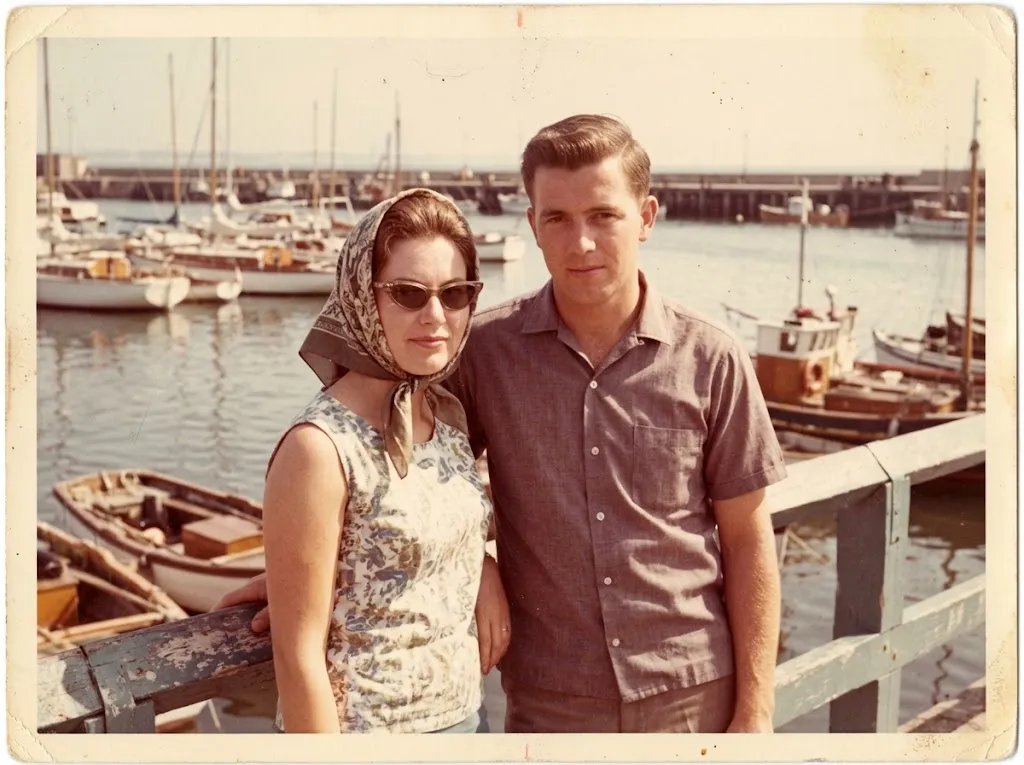 Önce
Önce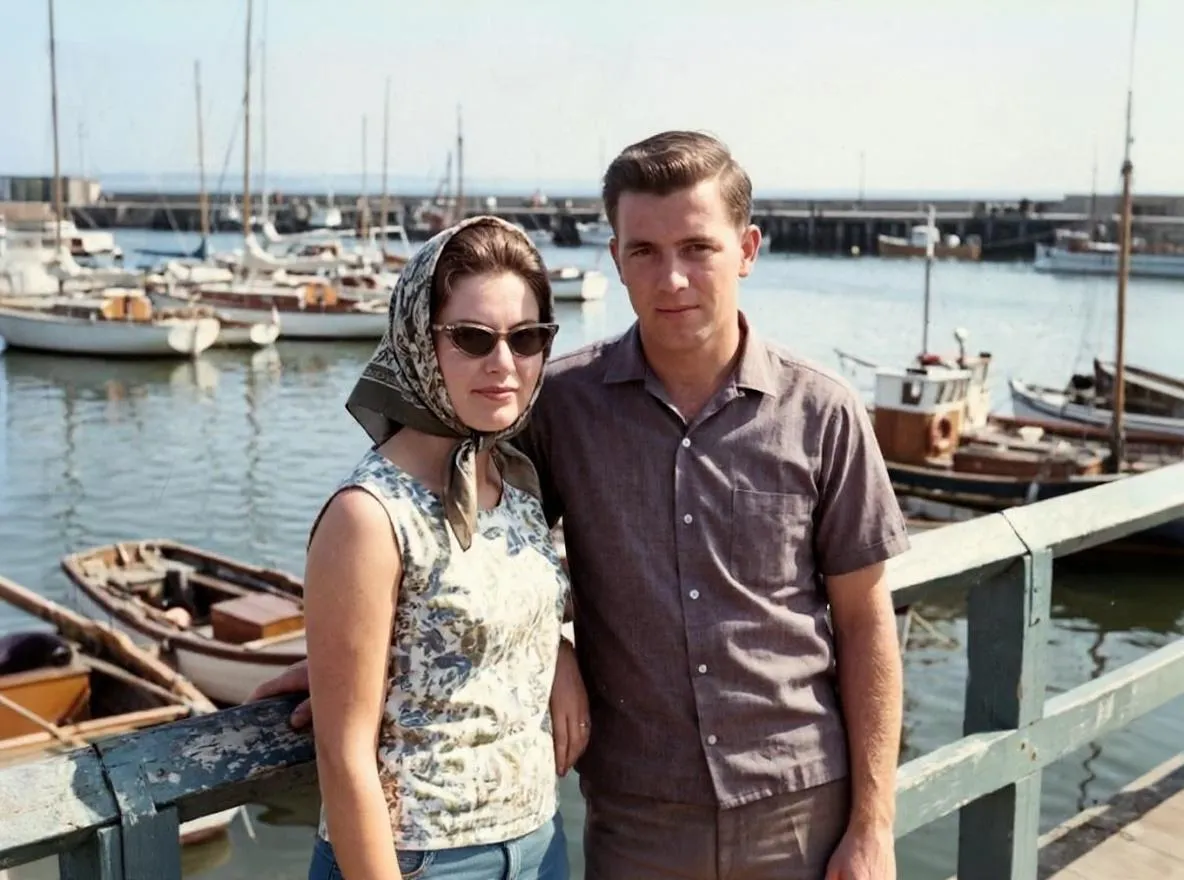 Sonra
SonraRestorasyon
iPhone'da eski fotoğraflar nasıl onarılır?
Eski, çizik ve solmuş fotoğrafları iPhone'da yapay zekâ ile onarın. Baskının iyi bir kopyasını çekin, Retrocap'te onarın ve Fotoğraflar'a kaydedin.
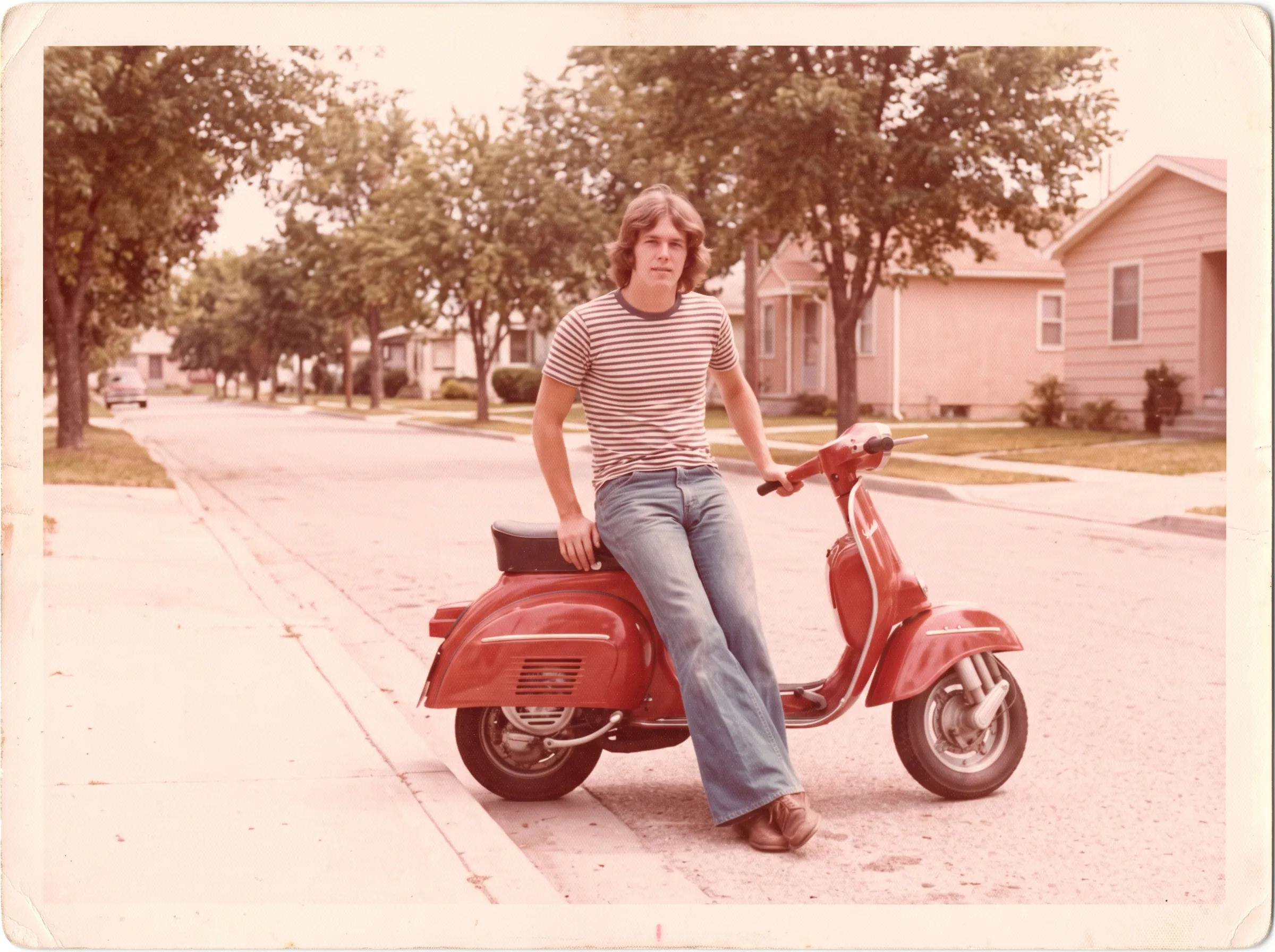 Önce
Önce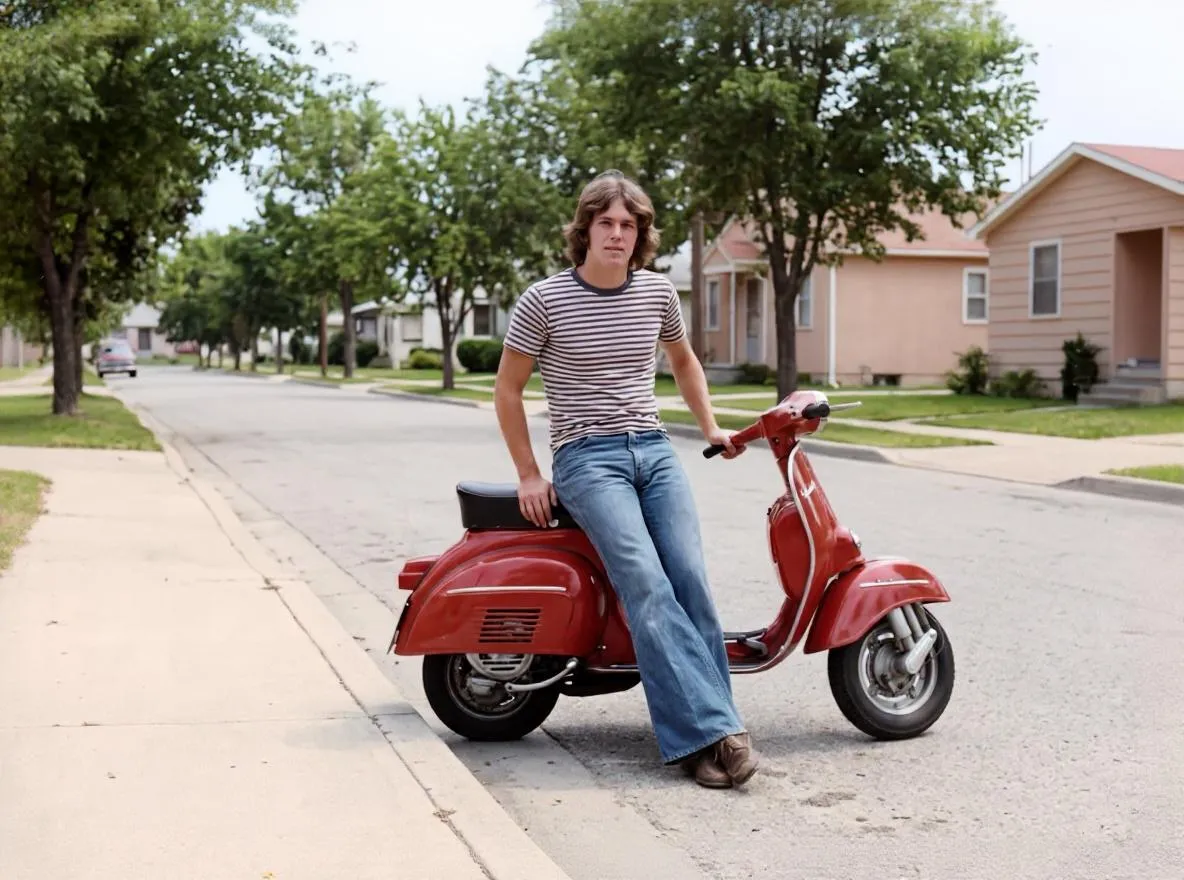 Sonra
SonraRestorasyon
Solmuş fotoğraflar nasıl onarılır, renkler nasıl düzeltilir?
Eski fotoğraflar neden solar, kızarır, sararır? Kontrastı ve doğal renkleri yapay zekâ ile fotoğraf onarma ve renk düzeltmeyle nasıl geri getirirsiniz?