
Restauración
Cómo restaurar fotos antiguas en el iPhone
Por el equipo de Retrocap · Actualizado el
Respuesta rápida
Para restaurar una foto antigua en el iPhone, fotografía la copia con luz natural suave usando la cámara del iPhone, abre Retrocap e importa la foto, toca Restaurar y elige el nivel Estándar o Profundo. Activa Reparar arañazos y rasgaduras, Mejorar rostros o Eliminar manchas según lo que necesites, compara el resultado y guárdalo en Fotos.
No necesitas un escáner, una computadora ni Photoshop para restaurar una foto antigua. Con un iPhone y una app de restauración con IA basta para quitar arañazos, reparar dobleces, corregir el desgaste y dar nitidez a los rostros con unos pocos toques. Esta guía recorre todo el proceso con Retrocap, desde fotografiar la copia hasta guardar la versión restaurada en tu app Fotos.
Lo que necesitas
- Un iPhone con iOS 16.4 o posterior
- La app Retrocap del App Store
- Conexión a internet (la IA funciona en la nube)
- La foto antigua, o una copia digital que ya tengas en tu app Fotos
- Un lugar con luz natural suave y uniforme, por ejemplo junto a una ventana pero sin sol directo
Paso 1: Fotografía la copia con tu iPhone
Cuanto mejor sea la copia, mejor será la restauración. Dedica unos minutos a hacer bien este paso.
- Saca la foto del marco o de la funda. El vidrio y el plástico producen reflejos que la IA puede confundir con daños.
- Colócala plana sobre una superficie oscura que no refleje, como una mesa o una cartulina.
- Busca una luz suave. La luz natural de una ventana es la mejor. Evita el sol directo y apaga el flash.
- Sostén el iPhone paralelo a la copia. Mira justo desde arriba para que los bordes queden rectos. Si la app Cámara de tu iPhone muestra un indicador de nivel, úsalo.
- Llena el encuadre con la foto en lugar de ampliarla después. Usa el objetivo 1x; el zoom digital reduce el detalle.
- Toma dos o tres fotos y quédate con la más nítida.
Si la foto ya está en tu galería como escaneo, puedes saltarte este paso. Para más detalles sobre la luz y los ángulos, consulta nuestra guía para escanear fotos antiguas con tu teléfono.
Paso 2: Abre la foto en Retrocap
- Abre Retrocap.
- Elige la foto de tu galería o tómala directamente desde la app.
- Recorta la mesa o la página del álbum que rodea la copia para que solo quede la foto.
Si Retrocap te pide acceso a tus fotos, puedes permitir el acceso solo a las fotos que elijas. iOS te deja escoger exactamente qué imágenes puede ver la app.
Paso 3: Toca Restaurar y elige tus opciones
Abre la herramienta Restaurar. Verás dos niveles de restauración y varias opciones.
Nivel de restauración
- Estándar funciona bien con la mayoría de las fotos con arañazos ligeros, polvo y desgaste.
- Profundo es para copias muy dañadas, con muchos dobleces, roturas o manchas.
Opciones
- Reparar arañazos y rasgaduras elimina líneas, roces, pliegues y pequeñas zonas rotas.
- Mejorar rostros recupera el detalle de los ojos, la piel y el pelo.
- Eliminar manchas limpia marcas de agua, restos de cinta adhesiva y puntos.
Empieza con Estándar y las opciones que correspondan a los daños que ves. Siempre puedes volver a procesar la foto con Profundo si el primer resultado no es suficiente.
Paso 4: Compara el resultado
Cuando termina el procesamiento, Retrocap muestra la foto restaurada junto al original. Mueve el control deslizante de un lado a otro y amplía:
- Los rostros: ¿siguen pareciéndose a la persona?
- Los bordes y las esquinas: ¿las zonas rotas se han rellenado de forma natural?
- El detalle fino: textos de carteles, estampados de la ropa, joyas.
Si algo no se ve bien, prueba el otro nivel de restauración o activa o desactiva una opción. La restauración con IA funciona mejor cuando tratas el primer resultado como un borrador.
Paso 5: Guarda y comparte
Guarda la foto restaurada en tu app Fotos. Desde ahí puedes compartirla por Mensajes, añadirla a un álbum compartido con tu familia o enviarla a un servicio de impresión. Conserva también la copia original: es el verdadero registro de la foto.
Para ir más allá: colorear, mejorar o animar
Cuando tu foto ya esté restaurada, puedes llevarla más lejos en Retrocap:
- Colorea una foto en blanco y negro o en sepia con el estilo Natural, Vívido, Vintage o Frío.
- Mejórala con Enfocar y desenfocar, Corregir exposición, Corrección de color o Escalar 2x antes de imprimirla.
- Anima un retrato para convertirlo en un video corto con movimiento natural.
Restaura siempre primero. Los daños que queden en la foto pueden confundir al coloreado y moverse de forma extraña en las animaciones.
Problemas comunes en el iPhone
El resultado se ve borroso. Probablemente tu copia no era lo bastante nítida. Vuelve a tomar la foto con mejor luz, sostén el iPhone firme y no uses el zoom.
Aparecen marcas extrañas en la foto. Suelen ser reflejos. Aléjate de la luz directa, inclina un poco la copia o sácala de su funda.
El procesamiento no empieza. Revisa tu wifi o tus datos móviles. Retrocap necesita conexión a internet para restaurar fotos.
Compré tokens pero no los veo. Abre Retrocap y usa la opción para restaurar compras, asegurándote de haber iniciado sesión con el mismo Apple ID con el que compraste.
En resumen
Restaurar fotos antiguas en el iPhone se reduce a dos cosas: una buena copia de la foto y los ajustes de restauración adecuados. Fotografía la foto plana, con luz suave y sin reflejos, y deja que la herramienta Restaurar de Retrocap se encargue de los arañazos, las roturas, las manchas y el detalle desvaído. Compara el resultado, guárdalo en Fotos y conserva el original en un lugar seguro.
Preguntas frecuentes
¿Qué iPhone pueden usar Retrocap?
Retrocap funciona en iPhone con iOS 16.4 o posterior. Está disponible en el App Store.
¿Puedo restaurar una foto que ya está en mi app Fotos?
Sí. En Retrocap, elige la foto de tu galería en lugar de tomar una nueva. Funcionan los escaneos antiguos, las capturas de pantalla de fotos y las fotos que te envían tus familiares.
¿Necesito conexión a internet?
Sí. La IA de Retrocap funciona en la nube, así que tu iPhone necesita wifi o datos móviles mientras se restaura la foto.
¿Restaurar fotos en el iPhone es gratis?
Retrocap se descarga gratis. Restaurar fotos consume tokens, que se obtienen con una suscripción semanal o anual o con paquetes de tokens de pago único dentro de la app.
Guías relacionadas

Técnica de escaneo
Cómo escanear fotos antiguas con tu teléfono sin reflejos
Trucos de iluminación, ángulos y limpieza del lente para conseguir con tu teléfono una calidad cercana a la de un escáner plano.
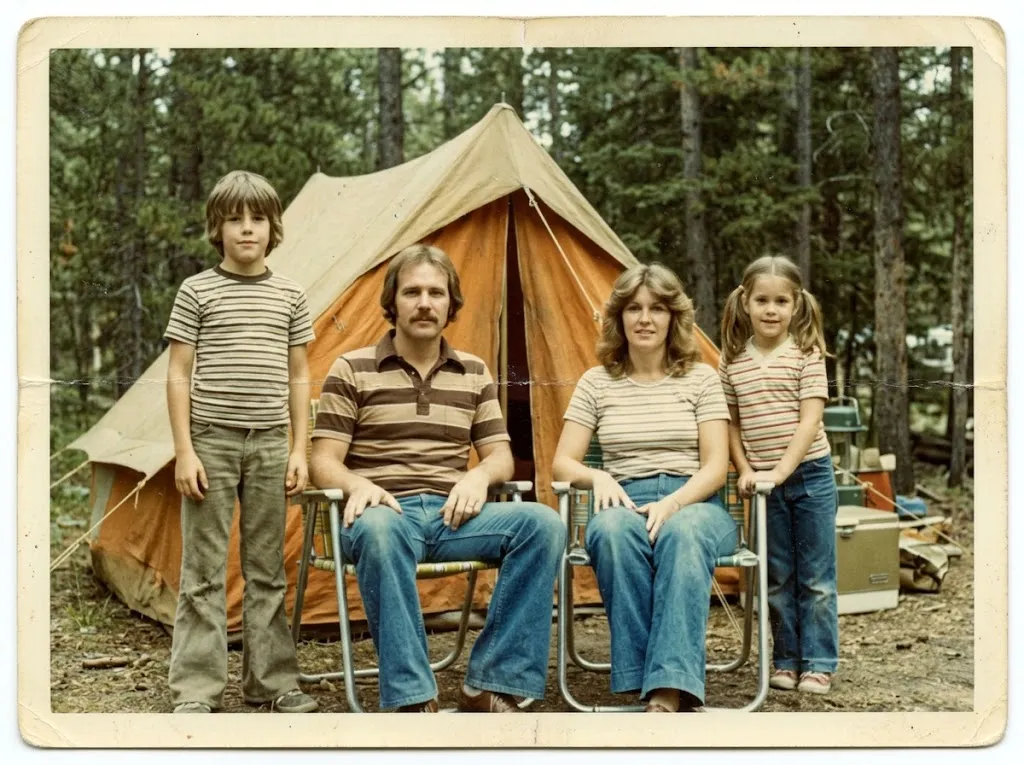 Antes
Antes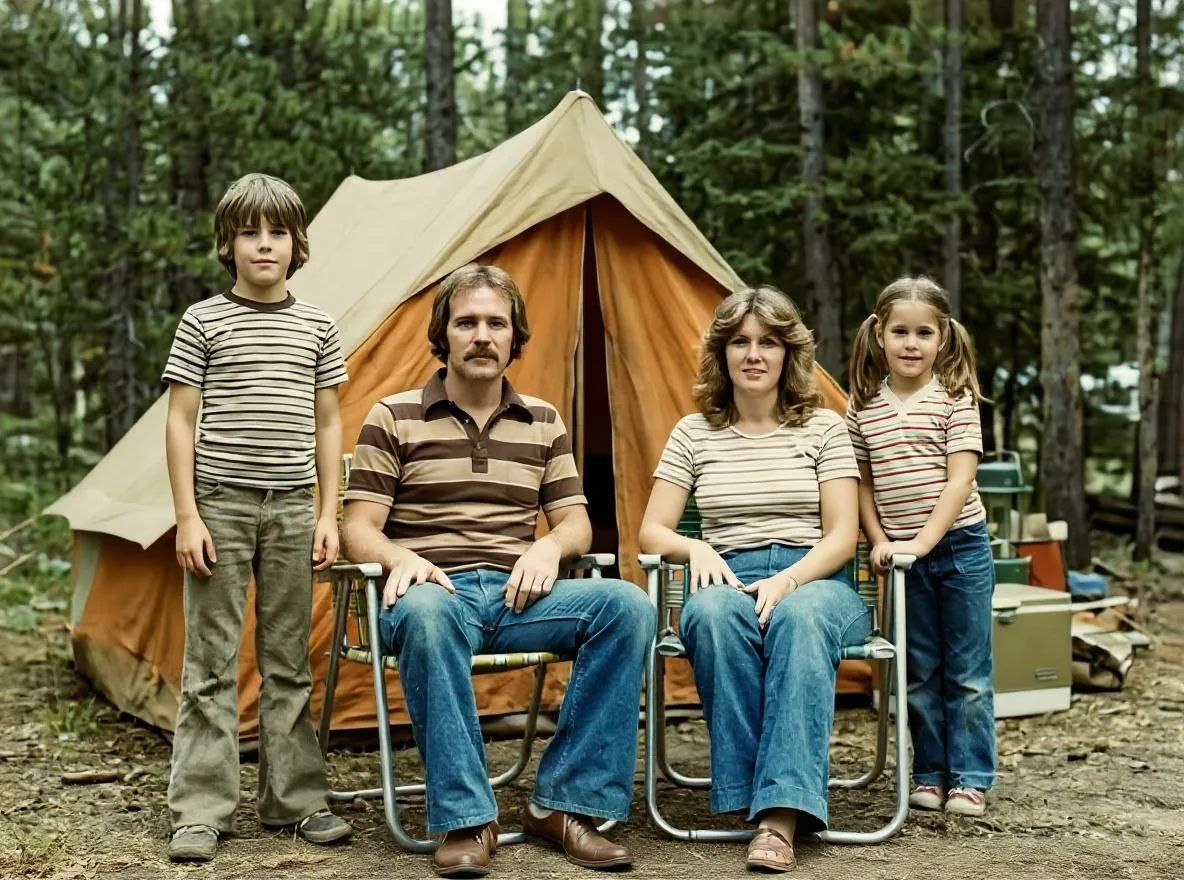 Después
Restauración
Cómo restaurar fotos antiguas en Android
Restaura fotos antiguas, rayadas y desvaídas en tu teléfono Android con IA. Aprende a fotografiar la copia, repararla en Retrocap y guardarla en tu galería.
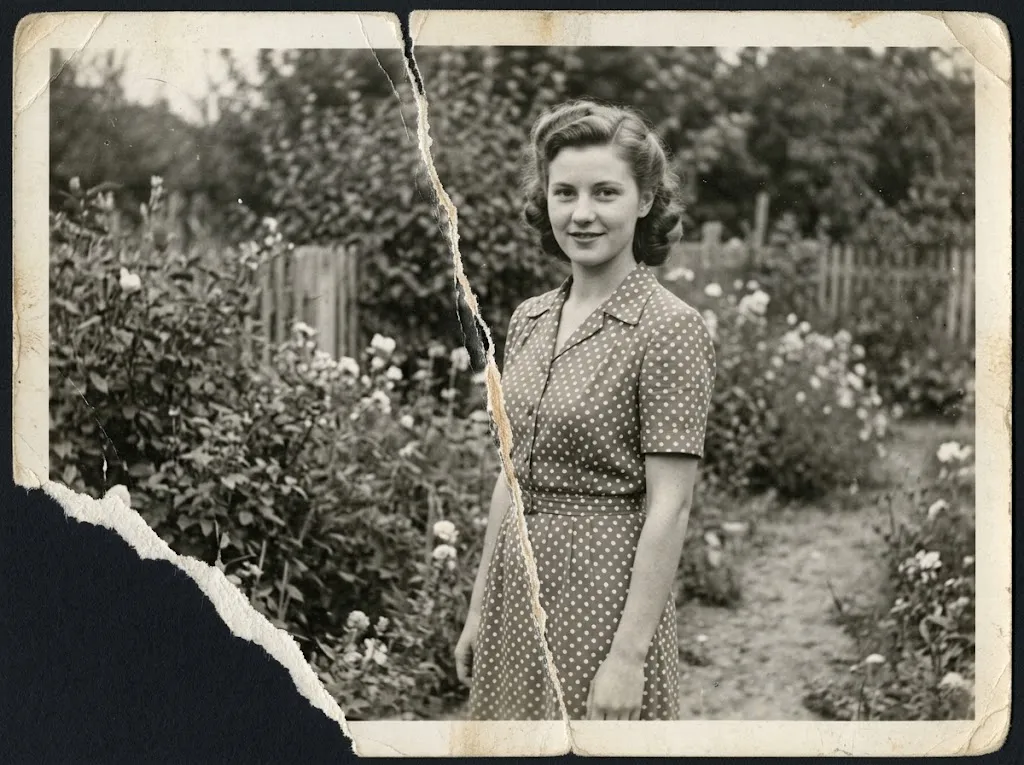 Antes
Antes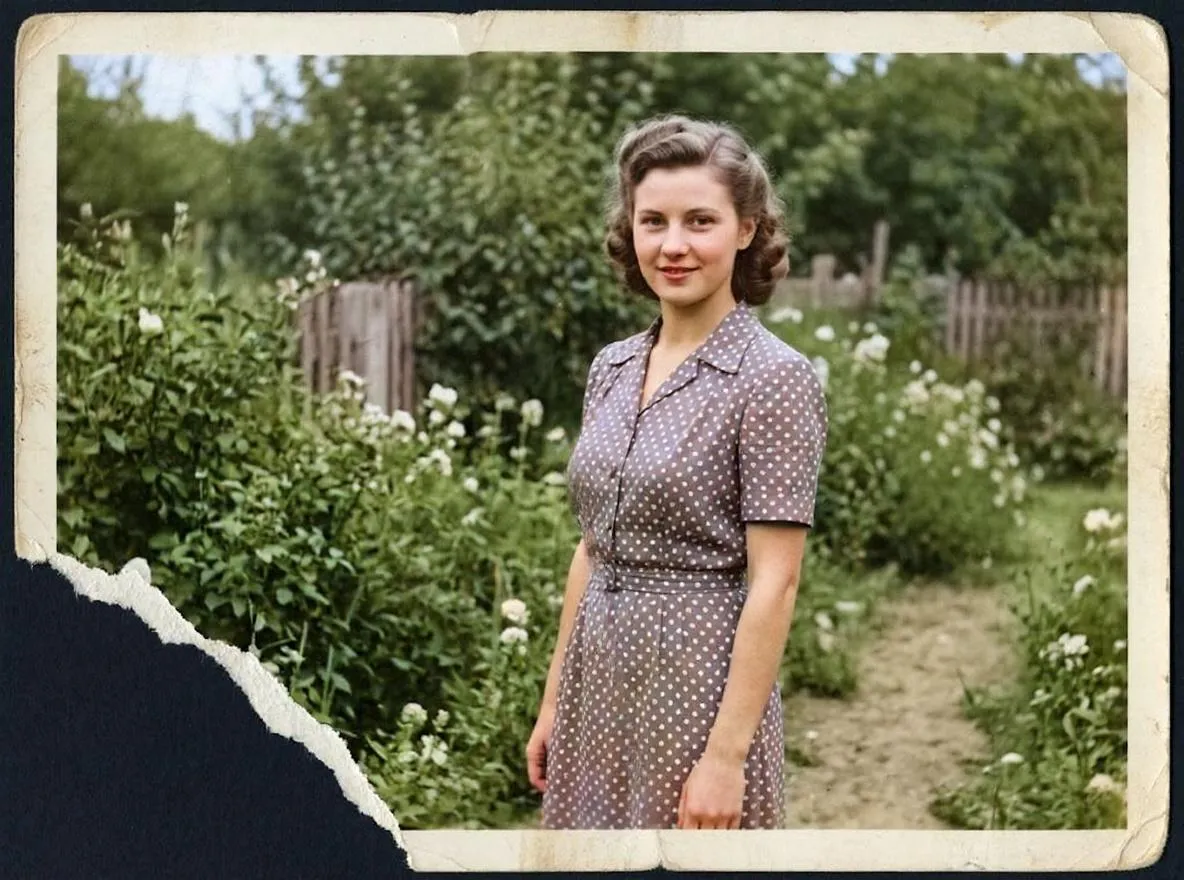 Después
Reparación
Cómo arreglar una foto rota sin dañarla
Arregla una foto rota sin riesgos: cuida los trozos, fotografíalos como una sola imagen y repara la rotura con IA. Y qué hacer si falta una parte.