
Restauro
Come restaurare foto vecchie su iPhone
Del team Retrocap · Aggiornato il
Risposta rapida
Per restaurare una foto vecchia su iPhone, fotografa la stampa con la fotocamera dell'iPhone in una luce naturale morbida, apri Retrocap e importa la foto, poi tocca Restaura e scegli Standard o Profondo. Attiva Ripara graffi e strappi, Migliora volti o Rimuovi macchie se serve, confronta il risultato e salvalo in Foto.
Per restaurare una foto vecchia non ti servono uno scanner, un computer o Photoshop. Bastano un iPhone e un’app di restauro con IA per eliminare graffi, riparare pieghe, correggere lo scolorimento e rendere nitidi i volti in pochi tocchi. Questa guida ti mostra l’intero processo con Retrocap, dalla foto della stampa al salvataggio della copia restaurata nella tua libreria Foto.
Cosa ti serve
- Un iPhone con iOS 16.4 o successivo
- L’app Retrocap dall’App Store
- Una connessione a internet (l’IA funziona nel cloud)
- La foto vecchia, oppure una sua copia digitale già presente nella libreria Foto
- Un punto con luce naturale morbida e uniforme, per esempio vicino a una finestra ma lontano dal sole diretto
Passo 1: fotografa la stampa con l’iPhone
Migliore è la copia, migliore sarà il restauro. Dedica qualche minuto a fare bene questo passaggio.
- Togli la foto dalla cornice o dalla busta. Vetro e plastica creano riflessi che l’IA può scambiare per danni.
- Appoggiala in piano su una superficie scura e non riflettente, come un tavolo o un cartoncino.
- Trova una luce morbida. La luce naturale di una finestra è la migliore. Evita il sole diretto e spegni il flash.
- Tieni l’iPhone parallelo alla stampa. Guarda dritto verso il basso, così i bordi restano diritti. Se l’app Fotocamera del tuo iPhone mostra l’indicatore di livello, usalo.
- Riempi l’inquadratura con la foto invece di zoomare in seguito. Usa l’obiettivo 1x: lo zoom digitale riduce i dettagli.
- Fai due o tre scatti e tieni il più nitido.
Se la foto è già nella libreria come scansione, puoi saltare questo passaggio. Per saperne di più su luce e angolazione, leggi la nostra guida su come scansionare foto vecchie con il telefono.
Passo 2: apri la foto in Retrocap
- Apri Retrocap.
- Scegli la foto dalla libreria oppure scattala direttamente dall’app.
- Ritaglia il tavolo o la pagina dell’album intorno alla stampa, così resta solo la foto.
Se Retrocap chiede l’accesso alle tue foto, puoi consentire l’accesso solo a quelle selezionate. iOS ti permette di scegliere esattamente quali immagini l’app può vedere.
Passo 3: tocca Restaura e scegli le opzioni
Apri lo strumento Restaura. Vedrai due livelli di restauro e diverse opzioni.
Livello di restauro
- Standard funziona bene per la maggior parte delle foto con graffi leggeri, polvere e scolorimento.
- Profondo è per stampe molto danneggiate, con tante pieghe, strappi o macchie.
Opzioni
- Ripara graffi e strappi elimina linee, abrasioni, pieghe e piccole zone strappate.
- Migliora volti recupera i dettagli di occhi, pelle e capelli.
- Rimuovi macchie ripulisce segni d’acqua, residui di nastro adesivo e puntini.
Parti da Standard e dalle opzioni adatte ai danni che vedi. Se il primo risultato non basta, puoi sempre rielaborare la foto con Profondo.
Passo 4: confronta il risultato
Al termine dell’elaborazione, Retrocap mostra la foto restaurata accanto all’originale. Trascina il cursore avanti e indietro e ingrandisci:
- I volti: somigliano ancora alla persona?
- Bordi e angoli: le zone strappate sono state riempite in modo naturale?
- I dettagli fini: scritte sulle insegne, motivi sui vestiti, gioielli.
Se qualcosa non ti convince, prova l’altro livello di restauro oppure attiva o disattiva un’opzione. Il restauro con IA funziona meglio se consideri il primo risultato come una bozza.
Passo 5: salva e condividi
Salva la foto restaurata nella tua libreria Foto. Da lì puoi condividerla in Messaggi, aggiungerla a un album condiviso con la famiglia o inviarla a un servizio di stampa. Conserva anche la copia originale: è la vera testimonianza della foto.
Per andare oltre: colora, migliora o anima
Una volta restaurata la foto, puoi andare oltre in Retrocap:
- Colorizza una foto in bianco e nero o seppia con lo stile Naturale, Vivido, Vintage o Freddo.
- Migliora la foto prima di stamparla con Nitidezza e sfocatura, Correggi esposizione, Correzione colore o Ingrandisci 2x.
- Anima un ritratto per trasformarlo in un breve video con movimenti naturali.
Restaura sempre prima. I danni rimasti nella foto possono confondere la colorazione e muoversi in modo strano nelle animazioni.
Problemi comuni su iPhone
Il risultato è sfocato. Probabilmente la tua copia non era abbastanza nitida. Rifai la foto con una luce migliore, tieni fermo l’iPhone ed evita lo zoom.
Sulla foto compaiono segni strani. Di solito sono riflessi. Allontanati dalla luce diretta, inclina leggermente la stampa o toglila dalla busta.
L’elaborazione non parte. Controlla il Wi-Fi o i dati mobili. Retrocap ha bisogno di una connessione a internet per restaurare le foto.
Ho acquistato dei token ma non li vedo. Apri Retrocap e tocca Ripristina acquisto, verificando di aver effettuato l’accesso con lo stesso ID Apple usato per l’acquisto.
Riepilogo
Restaurare foto vecchie su iPhone si riduce a due cose: una buona copia della stampa e le impostazioni di restauro giuste. Fotografa la foto in piano, con una luce morbida e senza riflessi, poi lascia che lo strumento Restaura di Retrocap si occupi di graffi, strappi, macchie e dettagli sbiaditi. Confronta il risultato, salvalo in Foto e conserva l’originale al sicuro.
Domande frequenti
Su quali iPhone funziona Retrocap?
Retrocap funziona su iPhone con iOS 16.4 o successivo. È disponibile sull'App Store.
Posso restaurare una foto che è già nella mia libreria Foto?
Sì. In Retrocap scegli la foto dalla libreria invece di scattarne una nuova. Vanno bene vecchie scansioni, screenshot di foto e immagini inviate dai parenti.
Serve una connessione a internet?
Sì. L'IA di Retrocap funziona nel cloud, quindi l'iPhone ha bisogno del Wi-Fi o dei dati mobili mentre la foto viene restaurata.
Restaurare foto su iPhone è gratis?
Retrocap si scarica gratis. Il restauro delle foto usa token, inclusi in un abbonamento settimanale o annuale oppure disponibili come pacchetti di token una tantum nell'app.
Guide correlate

Scansione
Come scansionare foto vecchie con il telefono senza riflessi
Luce, angolazione e pulizia dell'obiettivo: i trucchi per ottenere dal tuo smartphone una qualità da scanner piano.
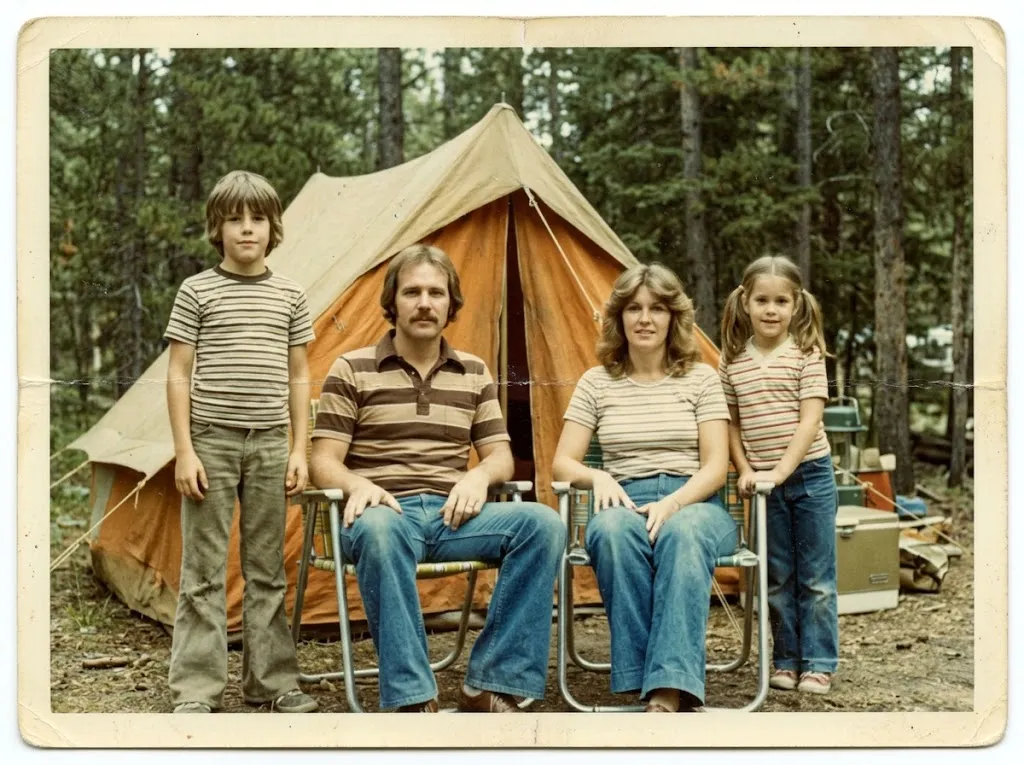 Prima
Prima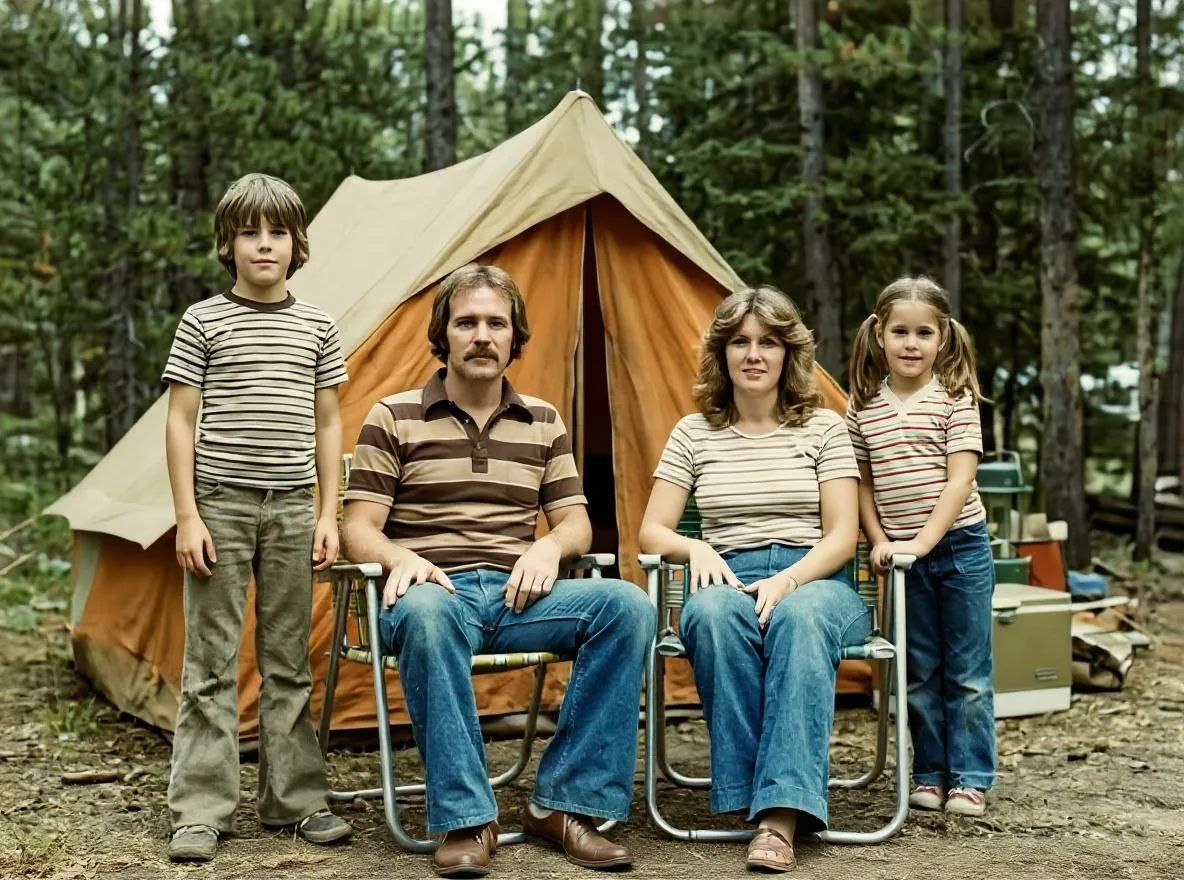 Dopo
DopoRestauro
Come restaurare foto vecchie su Android
Restaura foto vecchie, graffiate o sbiadite sul tuo Android con l'IA: fotografa la stampa, riparala in Retrocap e salvala nella galleria.
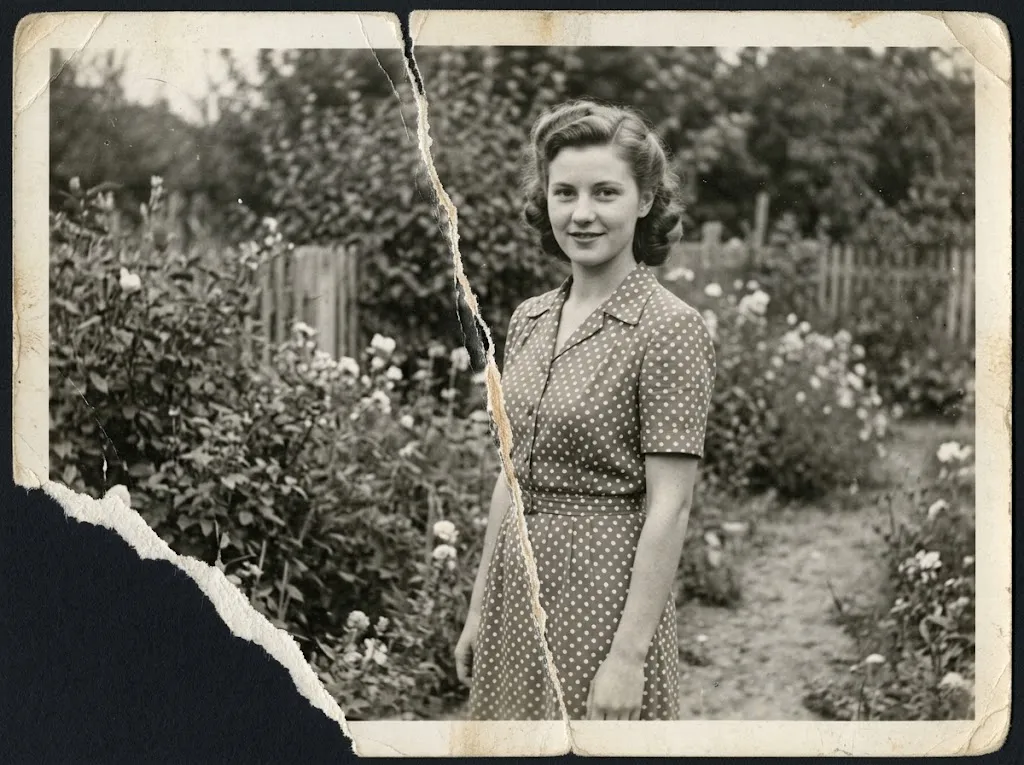 Prima
Prima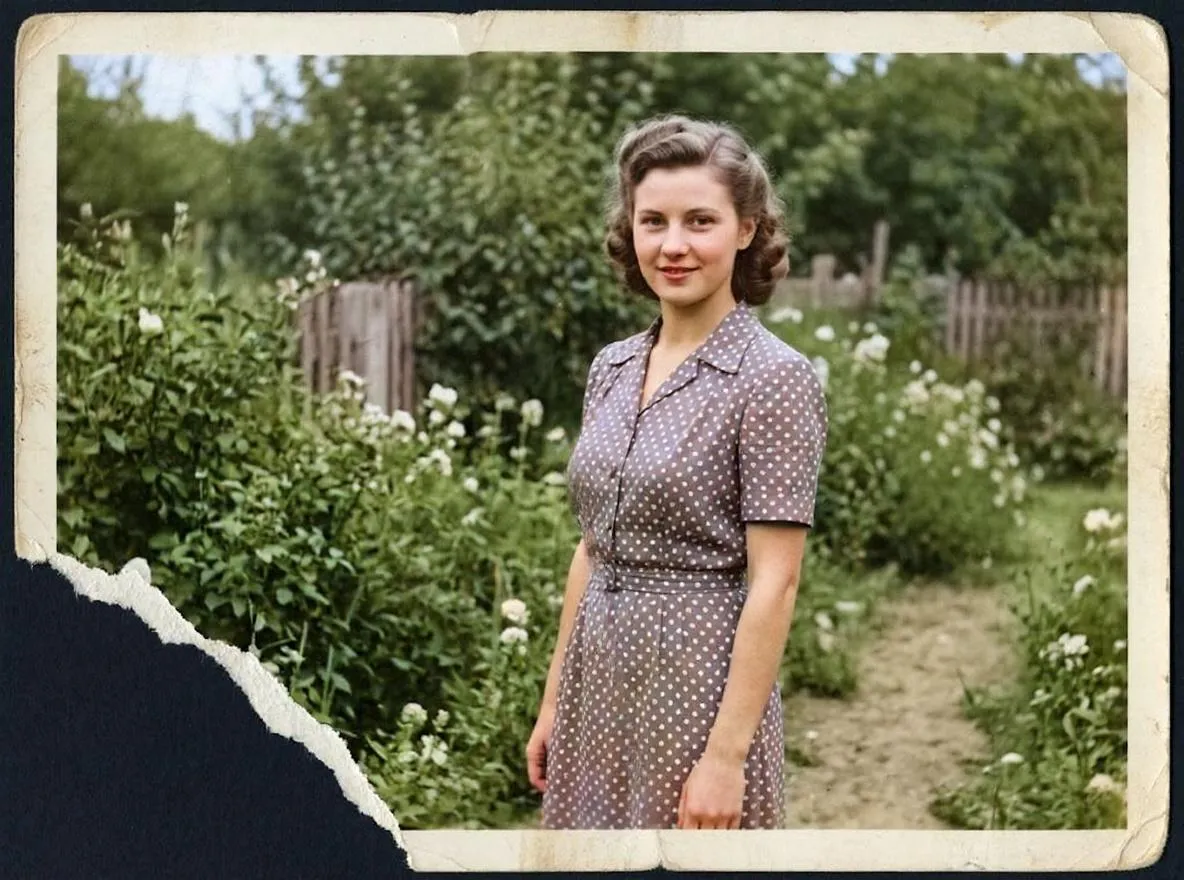 Dopo
DopoRiparazione
Come riparare una foto strappata senza rovinarla
Ripara una foto strappata in sicurezza: maneggia i pezzi, fotografali in un'unica immagine e ripara lo strappo con l'IA, anche se manca una parte.