
Restauration
Comment restaurer des photos anciennes sur iPhone
Par l'équipe Retrocap · Mis à jour le
Réponse rapide
Pour restaurer une photo ancienne sur iPhone, photographiez le tirage à la lumière douce du jour avec l'appareil photo de votre iPhone, ouvrez Retrocap et importez la photo, puis touchez Restaurer et choisissez Standard ou Approfondie. Activez au besoin Réparer rayures et déchirures, Améliorer les visages ou Supprimer les taches, comparez le résultat et enregistrez-le dans Photos.
Nul besoin de scanner, d’ordinateur ou de Photoshop pour restaurer une photo ancienne. Un iPhone et une app de restauration par IA suffisent pour supprimer les rayures, réparer les plis, corriger la décoloration et rendre les visages plus nets en quelques gestes. Ce guide présente tout le processus avec Retrocap, de la prise de vue du tirage à l’enregistrement de la copie restaurée dans votre photothèque.
Ce qu’il vous faut
- Un iPhone sous iOS 16.4 ou version ultérieure
- L’app Retrocap, disponible sur l’App Store
- Une connexion Internet (l’IA fonctionne dans le cloud)
- La photo ancienne, ou une copie numérique déjà présente dans votre photothèque
- Un endroit baigné d’une lumière du jour douce et uniforme, par exemple près d’une fenêtre mais à l’abri du soleil direct
Étape 1 : photographier le tirage avec votre iPhone
Meilleure est la copie, meilleure est la restauration. Prenez quelques minutes pour soigner cette étape.
- Sortez la photo de son cadre ou de sa pochette. Le verre et le plastique créent des reflets que l’IA peut prendre pour des dégâts.
- Posez-la à plat sur une surface sombre et non réfléchissante, comme une table ou une feuille de carton.
- Trouvez une lumière douce. La lumière du jour venant d’une fenêtre est idéale. Évitez le soleil direct et désactivez le flash.
- Tenez votre iPhone parallèle au tirage. Visez bien à la verticale pour que les bords restent droits. Si votre iPhone affiche un indicateur de niveau dans l’app Appareil photo, servez-vous-en.
- Remplissez le cadre avec la photo plutôt que de zoomer ensuite. Utilisez l’objectif 1x ; le zoom numérique fait perdre des détails.
- Prenez deux ou trois clichés et gardez le plus net.
Si la photo se trouve déjà dans votre photothèque sous forme de scan, vous pouvez passer cette étape. Pour en savoir plus sur l’éclairage et les angles, consultez notre guide pour numériser des photos anciennes avec votre téléphone.
Étape 2 : ouvrir la photo dans Retrocap
- Ouvrez Retrocap.
- Choisissez la photo dans votre photothèque, ou prenez-la directement depuis l’app.
- Recadrez pour retirer la table ou la page d’album autour du tirage, afin qu’il ne reste que la photo.
Si Retrocap demande l’accès à vos photos, vous pouvez n’autoriser l’accès qu’aux photos sélectionnées. iOS vous permet de choisir précisément les images que l’app peut voir.
Étape 3 : toucher Restaurer et choisir vos options
Ouvrez l’outil Restaurer. Vous y trouverez deux niveaux de restauration et plusieurs options.
Niveau de restauration
- Standard convient à la plupart des photos présentant des rayures légères, de la poussière et une décoloration.
- Approfondie est destiné aux tirages très abîmés, avec de nombreux plis, déchirures ou taches.
Options
- Réparer rayures et déchirures supprime les lignes, les éraflures, les pliures et les petites zones déchirées.
- Améliorer les visages restitue les détails des yeux, de la peau et des cheveux.
- Supprimer les taches nettoie les traces d’eau, les résidus de ruban adhésif et les points.
Commencez par Standard et les options qui correspondent aux dégâts visibles. Si le premier résultat ne suffit pas, vous pouvez toujours relancer la photo avec Approfondie.
Étape 4 : comparer le résultat
Une fois le traitement terminé, Retrocap affiche la photo restaurée à côté de l’original. Faites glisser le curseur d’un côté à l’autre et zoomez sur :
- Les visages : ressemblent-ils toujours à la personne ?
- Les bords et les coins : les zones déchirées ont-elles été comblées naturellement ?
- Les détails fins : texte sur les enseignes, motifs des vêtements, bijoux.
Si quelque chose cloche, essayez l’autre niveau de restauration ou activez ou désactivez une option. La restauration par IA donne les meilleurs résultats lorsque vous considérez le premier résultat comme un brouillon.
Étape 5 : enregistrer et partager
Enregistrez la photo restaurée dans votre photothèque. Vous pourrez ensuite la partager dans Messages, l’ajouter à un album partagé avec votre famille ou l’envoyer à un service d’impression. Conservez aussi la copie originale ; c’est le véritable témoin de la photo.
Aller plus loin : coloriser, améliorer ou animer
Une fois votre photo restaurée, vous pouvez aller plus loin dans Retrocap :
- Coloriser une photo noir et blanc ou sépia avec le style Naturel, Éclatant, Vintage ou Froid.
- Améliorer la photo avant de l’imprimer avec Netteté et anti-flou, Corriger l’exposition, Correction des couleurs ou Agrandir 2x.
- Animer un portrait pour en faire une courte vidéo aux mouvements naturels.
Restaurez toujours en premier. Les dégâts laissés dans la photo peuvent perturber la colorisation et bouger de façon étrange dans les animations.
Problèmes fréquents sur iPhone
Le résultat est flou. Votre copie n’était probablement pas assez nette. Reprenez la photo avec un meilleur éclairage, tenez l’iPhone bien stable et évitez de zoomer.
Des marques étranges apparaissent sur la photo. Ce sont généralement des reflets. Éloignez-vous de la lumière directe, inclinez légèrement le tirage ou sortez-le de sa pochette.
Le traitement ne démarre pas. Vérifiez votre Wi-Fi ou vos données mobiles. Retrocap a besoin d’une connexion Internet pour restaurer les photos.
J’ai acheté des jetons mais je ne les vois pas. Ouvrez Retrocap et touchez Restaurer les achats, en vérifiant que vous êtes connecté avec l’identifiant Apple utilisé pour l’achat.
En résumé
Restaurer des photos anciennes sur iPhone repose sur deux choses : une bonne copie du tirage et les bons réglages de restauration. Photographiez la photo à plat, sous une lumière douce et sans reflets, puis laissez l’outil Restaurer de Retrocap s’occuper des rayures, des déchirures, des taches et des détails estompés. Comparez le résultat, enregistrez-le dans Photos et conservez l’original en lieu sûr.
Questions fréquentes
Sur quels iPhone Retrocap fonctionne-t-elle ?
Retrocap fonctionne sur iPhone avec iOS 16.4 ou version ultérieure. Elle est disponible sur l'App Store.
Puis-je restaurer une photo qui se trouve déjà dans ma photothèque ?
Oui. Dans Retrocap, choisissez la photo dans votre photothèque au lieu d'en prendre une nouvelle. Anciens scans, captures d'écran de photos et images envoyées par vos proches : tout fonctionne.
Ai-je besoin d'une connexion Internet ?
Oui. L'IA de Retrocap fonctionne dans le cloud : votre iPhone a donc besoin du Wi-Fi ou des données mobiles pendant la restauration de la photo.
La restauration de photos sur iPhone est-elle gratuite ?
Retrocap se télécharge gratuitement. La restauration de photos utilise des jetons, inclus dans un abonnement hebdomadaire ou annuel ou disponibles en packs de jetons ponctuels dans l'app.
Guides associés

Numérisation
Numériser des photos anciennes au téléphone sans reflets
Lumière, angle de prise de vue et nettoyage de l'objectif : les astuces pour obtenir une qualité proche d'un scanner à plat avec votre smartphone.
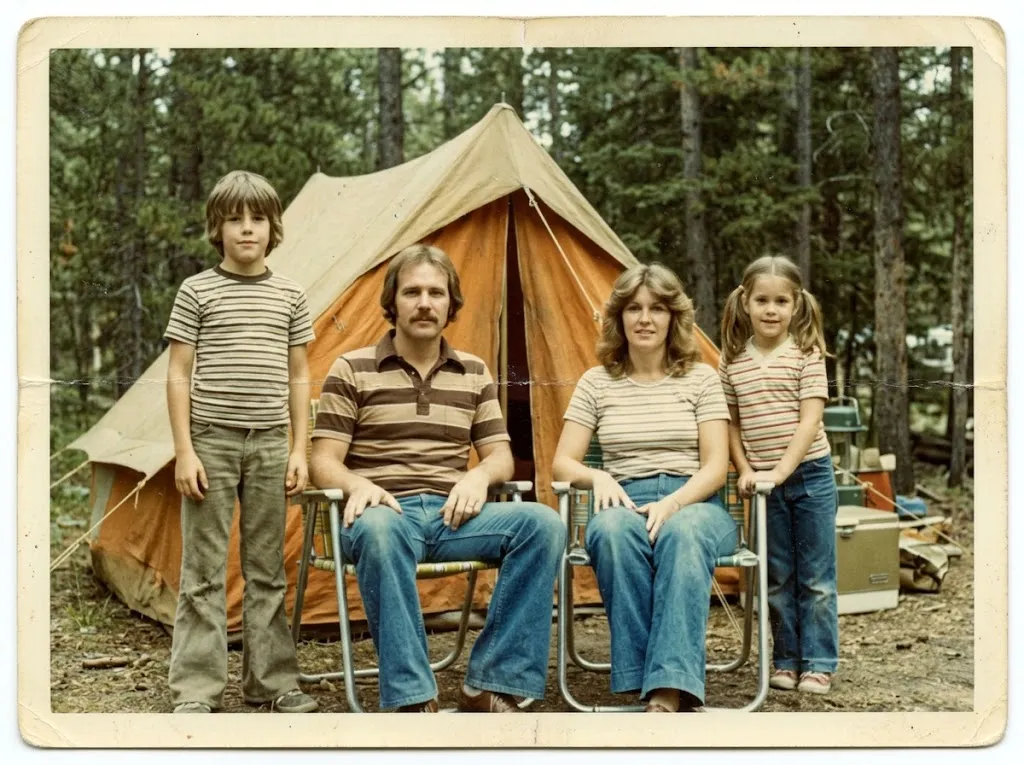 Avant
Avant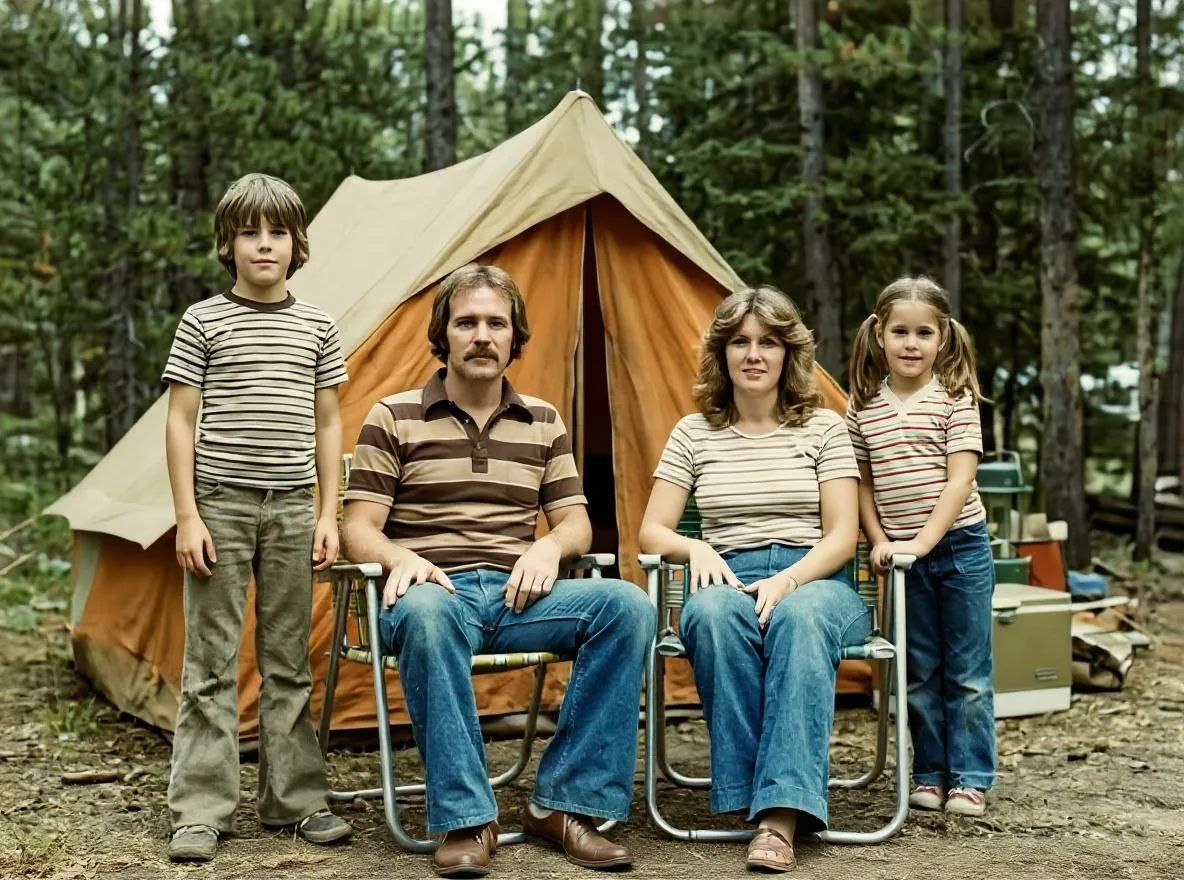 Après
AprèsRestauration
Comment restaurer des photos anciennes sur Android
Restaurez vos photos anciennes, rayées ou pâlies sur Android grâce à l'IA : photographiez le tirage, réparez-le dans Retrocap et enregistrez-le dans la galerie.
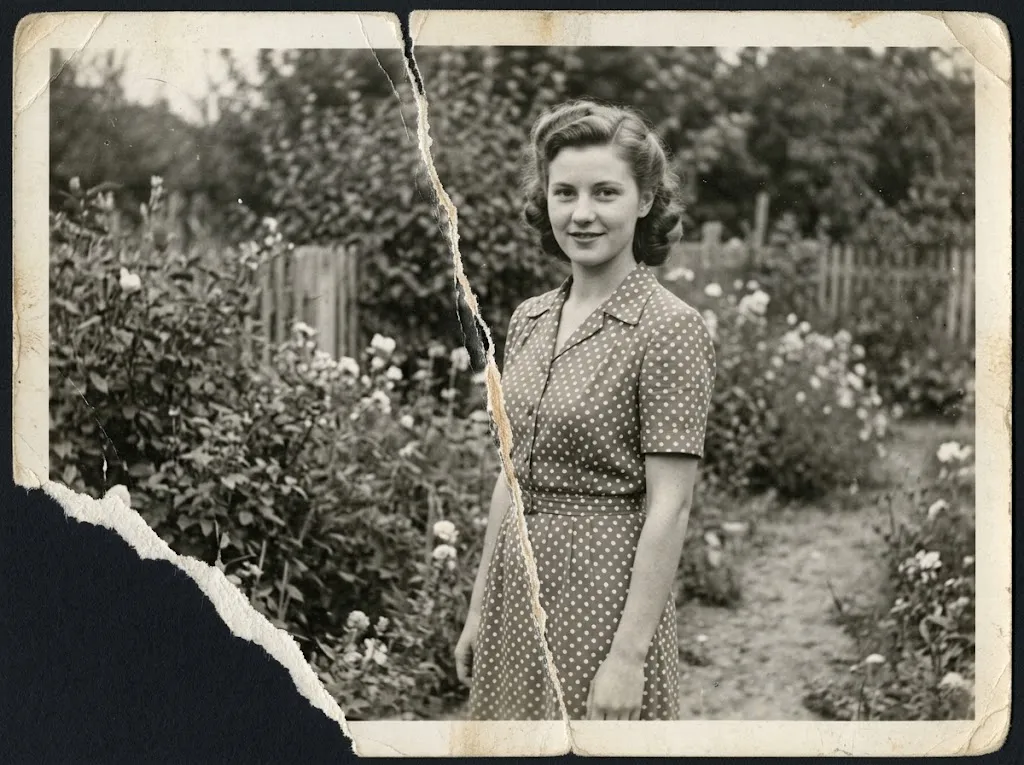 Avant
Avant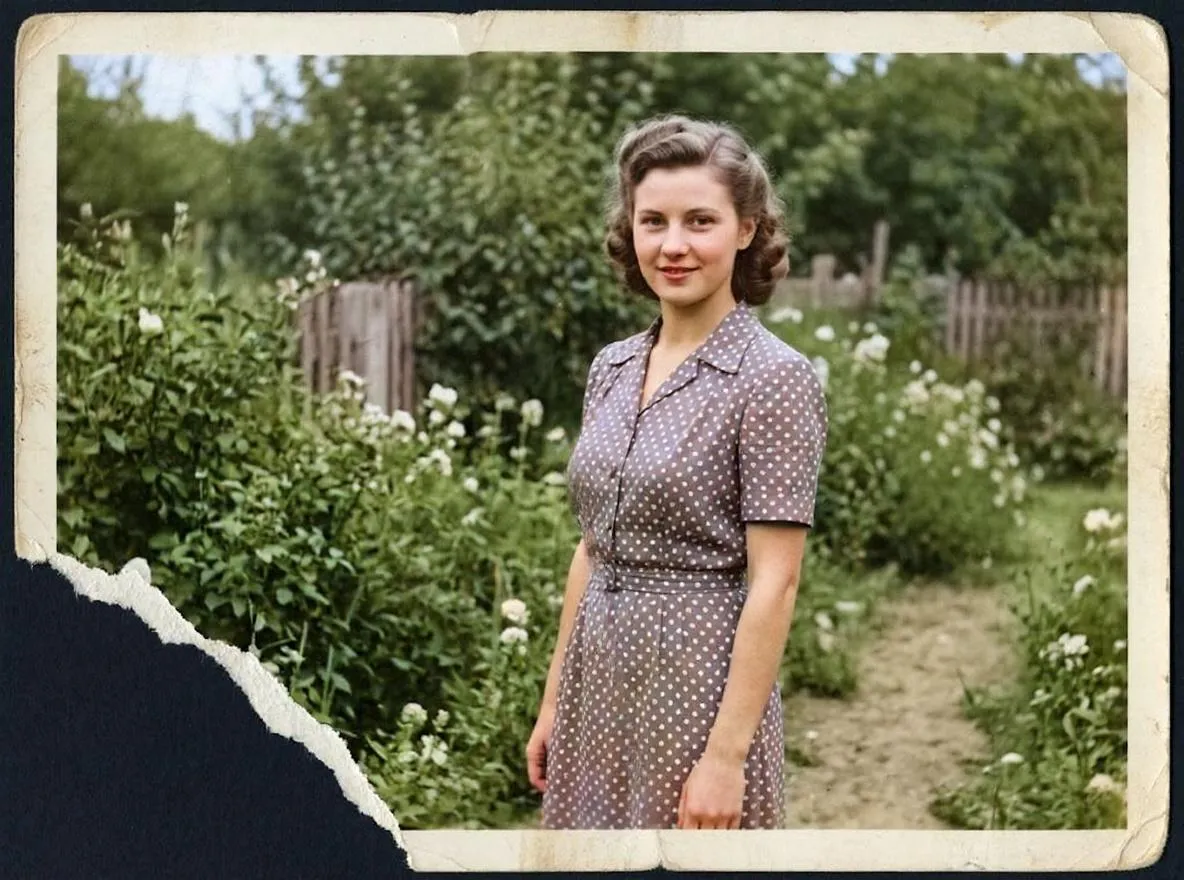 Après
AprèsRéparation
Comment réparer une photo déchirée sans l'abîmer
Réparez une photo déchirée sans risque : manipulez les morceaux, photographiez-les en une seule image et réparez la déchirure par IA, même s'il manque un bout.