
Restorasyon
iPhone'da eski fotoğraflar nasıl onarılır?
Retrocap ekibi · Güncelleme:
Kısa cevap
iPhone'da eski bir fotoğrafı onarmak için baskıyı yumuşak gün ışığında iPhone kameranızla çekin, Retrocap'i açıp fotoğrafı içe aktarın, ardından Onar'a dokunup Standart veya Derin'i seçin. Gerektiğinde Çizik ve Yırtıkları Onar, Yüzleri İyileştir veya Lekeleri Temizle seçeneklerini açın, sonucu karşılaştırın ve Fotoğraflar'a kaydedin.
Eski bir fotoğrafı onarmak için tarayıcıya, bilgisayara ya da Photoshop’a ihtiyacınız yok. Bir iPhone ve yapay zekâ destekli bir fotoğraf onarma uygulaması; çizikleri kaldırmak, kırışıkları gidermek, solmayı düzeltmek ve yüzleri netleştirmek için birkaç dokunuş yeterli. Bu rehber, baskının fotoğrafını çekmekten onarılmış kopyayı Fotoğraflar arşivinize kaydetmeye kadar tüm süreci Retrocap ile adım adım anlatıyor.
Neye ihtiyacınız var?
- iOS 16.4 veya üzeri yüklü bir iPhone
- App Store’dan Retrocap uygulaması
- İnternet bağlantısı (yapay zekâ bulutta çalışır)
- Eski fotoğrafın kendisi ya da Fotoğraflar arşivinizde zaten bulunan dijital bir kopyası
- Pencere yakını gibi, doğrudan güneş almayan, yumuşak ve eşit gün ışığı olan bir yer
1. Adım: Baskıyı iPhone’unuzla fotoğraflayın
Kopya ne kadar iyiyse onarım da o kadar iyi olur. Bu adımı doğru yapmak için birkaç dakika ayırın.
- Fotoğrafı çerçevesinden veya kılıfından çıkarın. Cam ve plastik, yapay zekânın hasar sanabileceği yansımalara neden olur.
- Masa ya da bir karton gibi koyu, yansıtmayan bir zemine düz yatırın.
- Yumuşak ışık bulun. En iyi sonucu pencereden gelen gün ışığı verir. Doğrudan güneş ışığından kaçının ve flaşı kapatın.
- iPhone’unuzu baskıya paralel tutun. Kenarların düz kalması için tam yukarıdan bakın. iPhone’unuz Kamera uygulamasında bir düzlem göstergesi gösteriyorsa onu kullanın.
- Sonradan yakınlaştırmak yerine kadrajı fotoğrafla doldurun. 1x lensi kullanın; dijital yakınlaştırma ayrıntıyı azaltır.
- İki üç kare çekin ve en net olanı saklayın.
Fotoğraf arşivinizde zaten taranmış olarak duruyorsa bu adımı atlayabilirsiniz. Işık ve açılar hakkında daha fazla bilgi için eski fotoğrafları telefonla tarama rehberimize göz atın.
2. Adım: Fotoğrafı Retrocap’te açın
- Retrocap’i açın.
- Fotoğrafı arşivinizden seçin ya da doğrudan uygulama içinden çekin.
- Yalnızca fotoğraf kalacak şekilde baskının çevresindeki masayı veya albüm sayfasını kırpın.
Retrocap fotoğraflarınıza erişim isterse yalnızca seçili fotoğraflara erişim izni verebilirsiniz. iOS, uygulamanın tam olarak hangi resimleri görebileceğini seçmenize olanak tanır.
3. Adım: Onar’a dokunun ve seçeneklerinizi belirleyin
Onar aracını açın. İki onarım seviyesi ve birkaç seçenek göreceksiniz.
Onarım Seviyesi
- Standart, hafif çizik, toz ve solma olan çoğu fotoğrafta iyi sonuç verir.
- Derin, çok sayıda kırışık, yırtık veya leke içeren ağır hasarlı baskılar içindir.
Seçenekler
- Çizik ve Yırtıkları Onar çizgileri, sürtünme izlerini, kıvrımları ve küçük yırtık alanları kaldırır.
- Yüzleri İyileştir gözlerde, tende ve saçta ayrıntıyı geri kazandırır.
- Lekeleri Temizle su izlerini, bant kalıntılarını ve benekleri temizler.
Standart seviyeyle ve gördüğünüz hasara uyan seçeneklerle başlayın. İlk sonuç yeterli olmazsa fotoğrafı her zaman Derin ile yeniden işleyebilirsiniz.
4. Adım: Sonucu karşılaştırın
İşlem bittiğinde Retrocap, onarılmış fotoğrafı orijinalin yanında gösterir. Kaydırıcıyı ileri geri sürükleyin ve şunları yakınlaştırarak inceleyin:
- Yüzler: Hâlâ o kişiye benziyorlar mı?
- Kenarlar ve köşeler: Yırtık alanlar doğal biçimde doldurulmuş mu?
- İnce ayrıntılar: Tabelalardaki yazılar, giysilerdeki desenler, takılar.
Bir şey tuhaf görünüyorsa diğer onarım seviyesini deneyin ya da bir seçeneği açıp kapatın. Yapay zekâ ile onarımda ilk sonucu bir taslak olarak görmek en iyi sonucu verir.
5. Adım: Kaydedin ve paylaşın
Onarılmış fotoğrafı Fotoğraflar arşivinize kaydedin. Oradan Mesajlar’da paylaşabilir, ailenizle ortak bir albüme ekleyebilir ya da bir baskı hizmetine gönderebilirsiniz. Orijinal kopyayı da saklayın; fotoğrafın gerçek kaydı odur.
Daha fazlası: renklendirin, iyileştirin veya canlandırın
Fotoğrafınız onarıldıktan sonra Retrocap’te bir adım daha ileri gidebilirsiniz:
- Siyah beyaz veya sepya bir fotoğrafı Doğal, Canlı, Vintage ya da Soğuk stilinde Renklendir.
- Bastırmadan önce fotoğrafı Netleştir ve Bulanıklığı Gider, Pozlamayı Düzelt, Renk Düzeltme veya 2x Büyüt ile İyileştir.
- Bir portreyi doğal hareketlere sahip kısa bir videoya dönüştürmek için Animasyon.
Her zaman önce onarın. Fotoğrafta kalan hasar renklendirmeyi şaşırtabilir ve animasyonlarda tuhaf şekilde hareket edebilir.
iPhone’da sık karşılaşılan sorunlar
Sonuç bulanık görünüyor. Kopyanız muhtemelen yeterince net değildi. Fotoğrafı daha iyi ışıkta yeniden çekin, iPhone’u sabit tutun ve yakınlaştırma yapmayın.
Fotoğrafta tuhaf izler beliriyor. Bunlar genellikle yansımadır. Doğrudan ışıktan uzaklaşın, baskıyı hafifçe eğin ya da kılıfından çıkarın.
İşlem başlamıyor. Wi-Fi veya mobil veri bağlantınızı kontrol edin. Retrocap’in fotoğrafları onarmak için internet bağlantısına ihtiyacı vardır.
Token satın aldım ama göremiyorum. Retrocap’i açın ve satın alırken kullandığınız Apple Kimliği ile oturum açtığınızdan emin olarak Satın Alımları Geri Yükle’ye dokunun.
Özet
iPhone’da eski fotoğraf onarmak iki şeye dayanır: baskının iyi bir kopyası ve doğru onarım ayarları. Fotoğrafı düz, yumuşak ışıkta ve parlama olmadan çekin; ardından çizikleri, yırtıkları, lekeleri ve solmuş ayrıntıları Retrocap’in Onar aracına bırakın. Sonucu karşılaştırın, Fotoğraflar’a kaydedin ve orijinali güvende tutun.
Sık sorulan sorular
Retrocap hangi iPhone'larda çalışır?
Retrocap, iOS 16.4 veya üzeri yüklü iPhone'larda çalışır. App Store'dan indirilebilir.
Fotoğraflar arşivimde zaten bulunan bir fotoğrafı onarabilir miyim?
Evet. Retrocap'te yeni bir fotoğraf çekmek yerine arşivinizden fotoğrafı seçin. Eski taramalar, fotoğrafların ekran görüntüleri ve akrabalarınızın gönderdiği resimler de olur.
İnternet bağlantısı gerekir mi?
Evet. Retrocap'in yapay zekâsı bulutta çalışır; bu yüzden fotoğraf onarılırken iPhone'unuzun Wi-Fi veya mobil veri bağlantısı olmalıdır.
iPhone'da fotoğraf onarmak ücretsiz mi?
Retrocap'i indirmek ücretsizdir. Fotoğraf onarmak token harcar; tokenler haftalık veya yıllık abonelikle ya da uygulama içindeki tek seferlik token paketleriyle gelir.
İlgili rehberler

Tarama tekniği
Eski fotoğraflar telefonla parlama olmadan nasıl taranır?
Akıllı telefonunuzdan masaüstü tarayıcı kalitesi almak için ışık ipuçları, doğru açı ve lens temizliği.
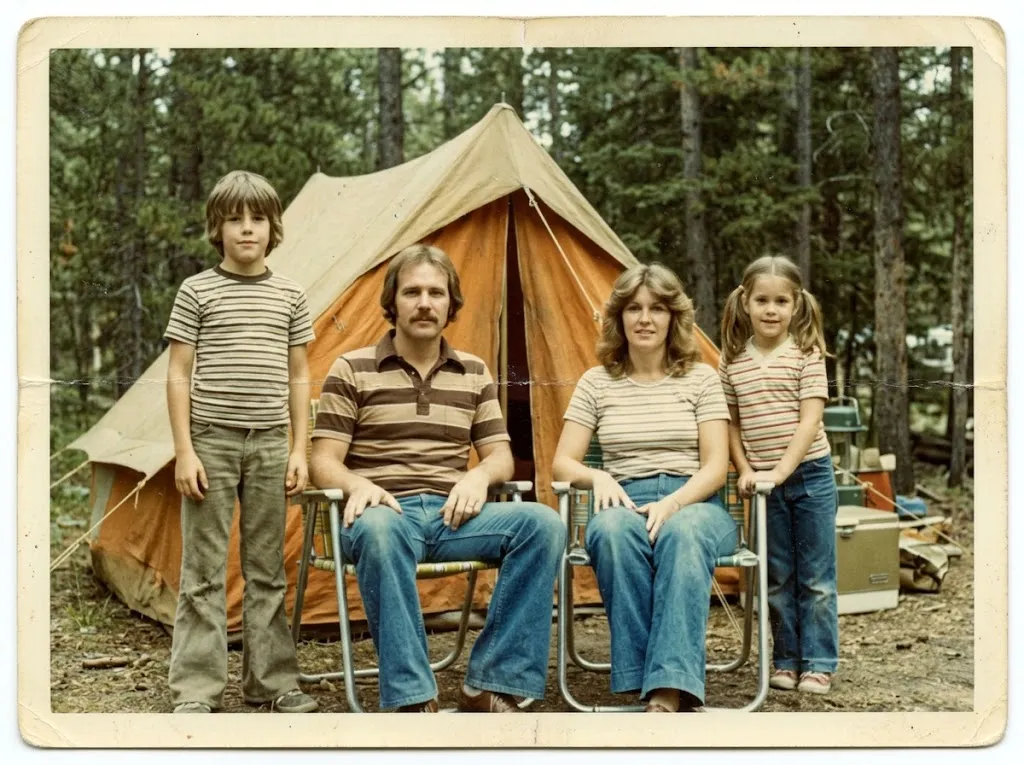 Önce
Önce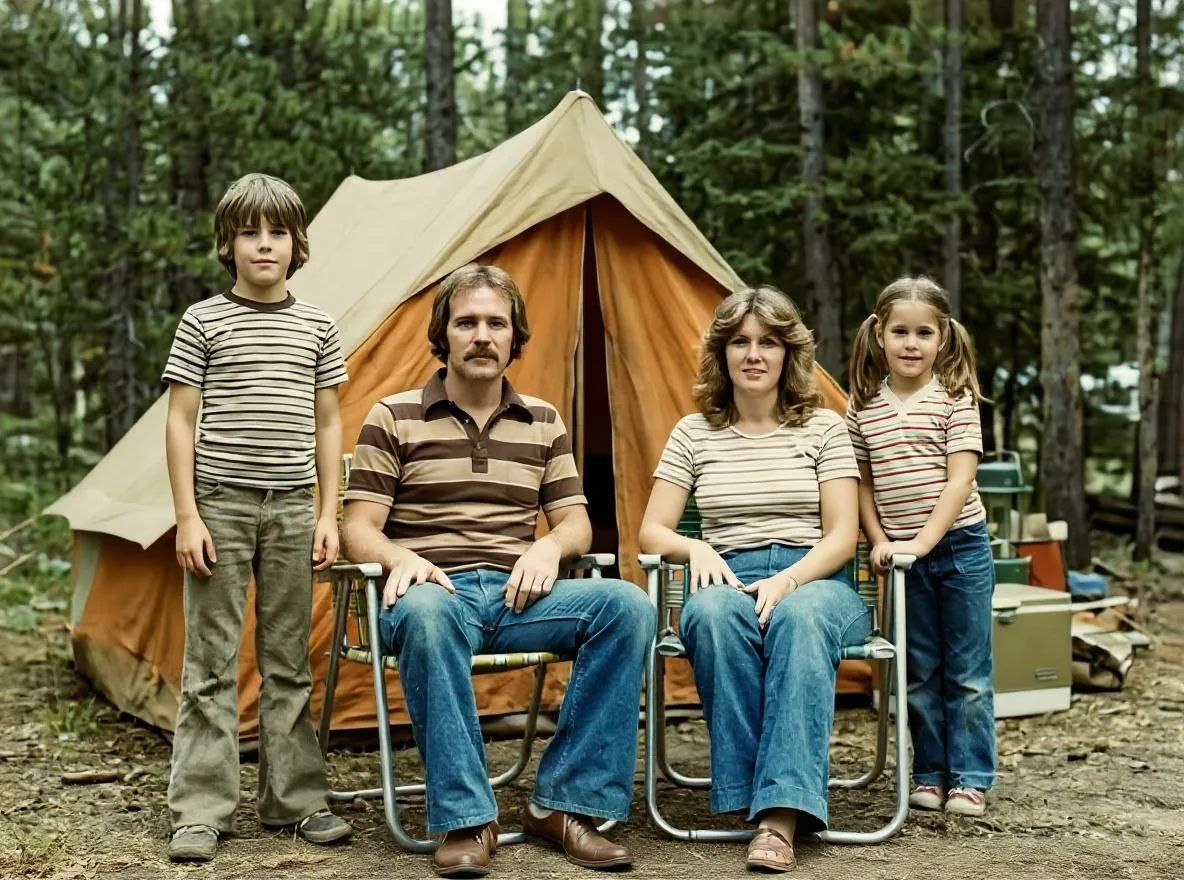 Sonra
SonraRestorasyon
Android'de eski fotoğraf nasıl onarılır?
Eski, çizik ve solmuş fotoğrafları Android telefonunuzda yapay zekâ ile onarın: baskıyı çekin, Retrocap'te onarın ve galerinize kaydedin.
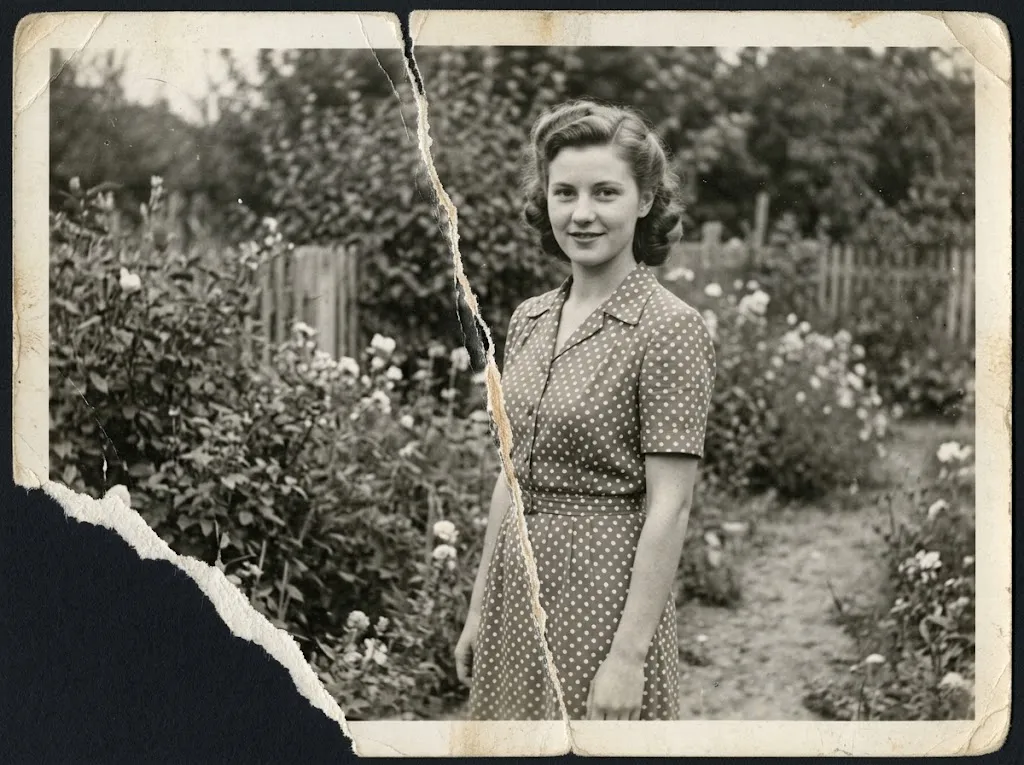 Önce
Önce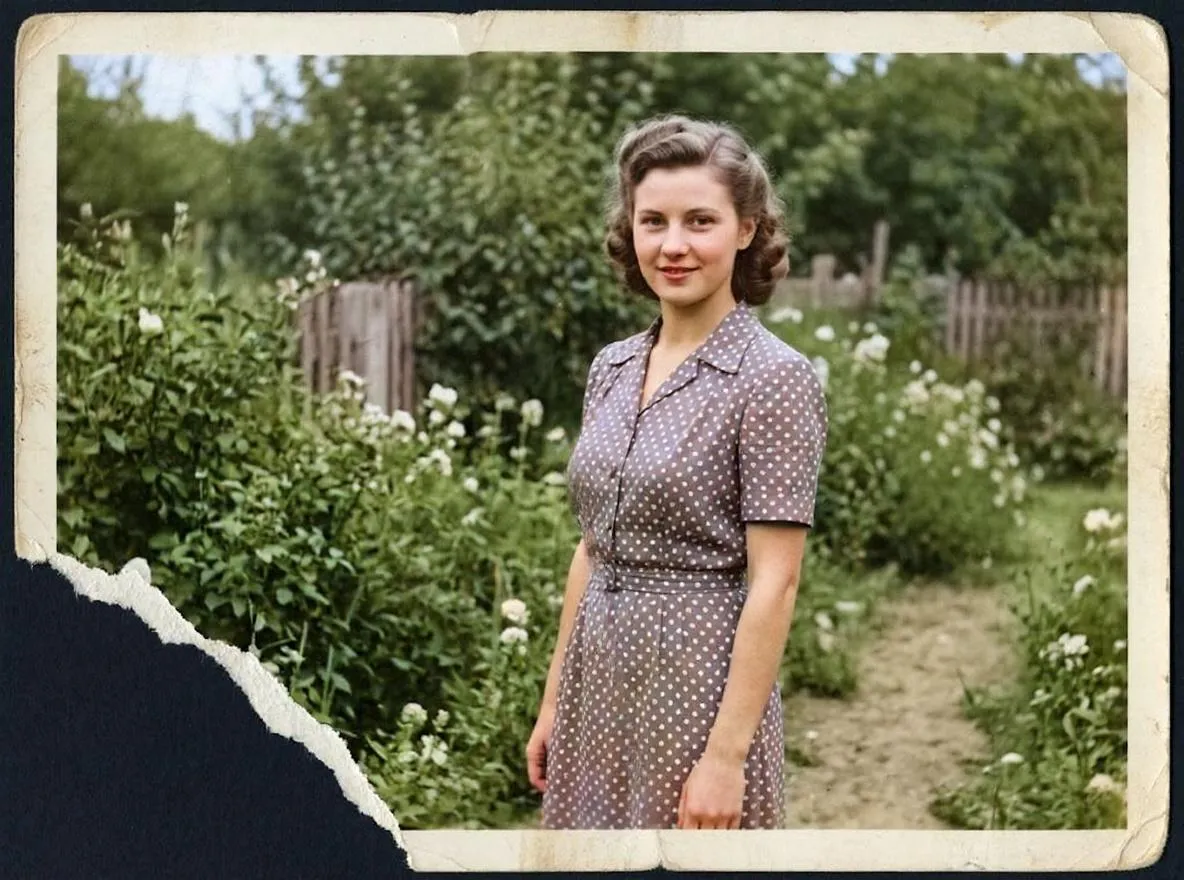 Sonra
SonraOnarım
Yırtık fotoğraf zarar vermeden nasıl onarılır?
Yırtık fotoğrafı güvenle onarın: parçaları koruyun, tek bir görüntü olarak çekin ve yırtığı yapay zekâ ile giderin. Bir parça eksikse ne yapılır?