
Restaurierung
Alte Fotos auf dem iPhone restaurieren
Vom Retrocap-Team · Aktualisiert am
Kurzantwort
Um ein altes Foto auf dem iPhone zu restaurieren, fotografieren Sie den Abzug bei weichem Tageslicht mit der iPhone-Kamera, öffnen Retrocap und importieren das Foto. Tippen Sie dann auf Restaurieren und wählen Sie Standard oder Intensiv. Aktivieren Sie bei Bedarf Kratzer & Risse beheben, Gesichter verbessern oder Flecken entfernen, vergleichen Sie das Ergebnis und sichern Sie es in Fotos.
Um ein altes Foto zu restaurieren, brauchen Sie weder Scanner noch Computer noch Photoshop. Ein iPhone und eine KI-Restaurierungs-App genügen, um mit wenigen Fingertipps Kratzer zu entfernen, Knicke zu reparieren, Verblassen zu beheben und Gesichter zu schärfen. Dieser Ratgeber zeigt den gesamten Ablauf mit Retrocap, vom Abfotografieren des Abzugs bis zum Speichern der restaurierten Kopie in Ihrer Fotos-App.
Was Sie brauchen
- Ein iPhone mit iOS 16.4 oder neuer
- Die App Retrocap aus dem App Store
- Eine Internetverbindung (die KI läuft in der Cloud)
- Das alte Foto oder eine digitale Kopie davon, die schon in Ihrer Fotos-App liegt
- Einen Platz mit weichem, gleichmäßigem Tageslicht, etwa am Fenster, aber ohne direkte Sonne
Schritt 1: Den Abzug mit dem iPhone fotografieren
Je besser die Kopie, desto besser die Restaurierung. Nehmen Sie sich für diesen Schritt ein paar Minuten Zeit.
- Nehmen Sie das Foto aus Rahmen oder Hülle. Glas und Kunststoff verursachen Spiegelungen, die die KI für Schäden halten kann.
- Legen Sie es flach auf eine dunkle, nicht spiegelnde Unterlage wie einen Tisch oder einen Karton.
- Sorgen Sie für weiches Licht. Tageslicht von einem Fenster ist ideal. Vermeiden Sie direkte Sonne und schalten Sie den Blitz aus.
- Halten Sie Ihr iPhone parallel zum Abzug. Schauen Sie gerade von oben darauf, damit die Ränder gerade bleiben. Zeigt Ihr iPhone in der Kamera-App eine Wasserwaage an, nutzen Sie sie.
- Füllen Sie das Bild mit dem Foto aus, statt später heranzuzoomen. Verwenden Sie das 1x-Objektiv; digitaler Zoom kostet Details.
- Machen Sie zwei oder drei Aufnahmen und behalten Sie die schärfste.
Liegt das Foto bereits als Scan in Ihrer Mediathek, können Sie diesen Schritt überspringen. Mehr zu Licht und Winkeln finden Sie in unserem Ratgeber zum Scannen alter Fotos mit dem Handy.
Schritt 2: Das Foto in Retrocap öffnen
- Öffnen Sie Retrocap.
- Wählen Sie das Foto aus Ihrer Mediathek oder nehmen Sie es direkt in der App auf.
- Schneiden Sie den Tisch oder die Albumseite rund um den Abzug weg, sodass nur das Foto übrig bleibt.
Fragt Retrocap nach Zugriff auf Ihre Fotos, können Sie den Zugriff auf ausgewählte Fotos beschränken. iOS lässt Sie genau festlegen, welche Bilder die App sehen darf.
Schritt 3: Auf Restaurieren tippen und Optionen wählen
Öffnen Sie das Tool Restaurieren. Dort sehen Sie zwei Restaurierungsstufen und mehrere Optionen.
Restaurierungsstufe
- Standard eignet sich für die meisten Fotos mit leichten Kratzern, Staub und Verblassen.
- Intensiv ist für stark beschädigte Abzüge mit vielen Knicken, Rissen oder Flecken gedacht.
Optionen
- Kratzer & Risse beheben entfernt Linien, Schrammen, Knicke und kleine eingerissene Stellen.
- Gesichter verbessern holt Details in Augen, Haut und Haaren zurück.
- Flecken entfernen beseitigt Wasserränder, Klebebandreste und Flecken.
Beginnen Sie mit Standard und den Optionen, die zu den sichtbaren Schäden passen. Reicht das erste Ergebnis nicht, können Sie das Foto jederzeit erneut mit Intensiv bearbeiten.
Schritt 4: Das Ergebnis vergleichen
Ist die Verarbeitung abgeschlossen, zeigt Retrocap das restaurierte Foto neben dem Original. Ziehen Sie den Schieberegler hin und her und zoomen Sie auf:
- Gesichter: Sehen sie noch aus wie die Person?
- Ränder und Ecken: Wurden eingerissene Stellen natürlich aufgefüllt?
- Feine Details: Schrift auf Schildern, Muster auf Kleidung, Schmuck.
Wirkt etwas nicht stimmig, probieren Sie die andere Restaurierungsstufe oder schalten Sie eine Option ein oder aus. KI-Restaurierung funktioniert am besten, wenn Sie das erste Ergebnis als Entwurf betrachten.
Schritt 5: Speichern und teilen
Speichern Sie das restaurierte Foto in Ihrer Fotos-App. Von dort aus können Sie es per Nachrichten teilen, einem geteilten Album mit der Familie hinzufügen oder an einen Druckservice senden. Bewahren Sie auch die Originalkopie auf; sie ist das echte Dokument des Fotos.
Weitere Möglichkeiten: kolorieren, verbessern oder animieren
Ist Ihr Foto restauriert, können Sie in Retrocap noch weitergehen:
- Kolorieren: Geben Sie einem Schwarz-Weiß- oder Sepiafoto Farbe, im Stil Natürlich, Lebendig, Vintage oder Kühl.
- Verbessern: Optimieren Sie das Foto vor dem Drucken mit Schärfen & Entblurren, Belichtung korrigieren, Farbkorrektur oder 2x Hochskalieren.
- Animieren: Verwandeln Sie ein Porträt in ein kurzes Video mit natürlichen Bewegungen.
Restaurieren Sie immer zuerst. Verbliebene Schäden können die Kolorierung stören und sich in Animationen seltsam bewegen.
Häufige Probleme auf dem iPhone
Das Ergebnis wirkt unscharf. Ihre Kopie war vermutlich nicht scharf genug. Fotografieren Sie den Abzug bei besserem Licht erneut, halten Sie das iPhone ruhig und zoomen Sie nicht.
Auf dem Foto erscheinen seltsame Flecken. Das sind meist Spiegelungen. Gehen Sie aus dem direkten Licht, kippen Sie den Abzug leicht oder nehmen Sie ihn aus der Hülle.
Die Verarbeitung startet nicht. Prüfen Sie Ihr WLAN oder Ihre mobilen Daten. Retrocap braucht zum Restaurieren eine Internetverbindung.
Ich habe Token gekauft, sehe sie aber nicht. Öffnen Sie Retrocap und tippen Sie auf Kauf wiederherstellen. Achten Sie darauf, mit derselben Apple-ID angemeldet zu sein, mit der Sie gekauft haben.
Zusammenfassung
Beim Restaurieren alter Fotos auf dem iPhone kommt es auf zwei Dinge an: eine gute Kopie des Abzugs und die richtigen Restaurierungseinstellungen. Fotografieren Sie das Foto flach, bei weichem Licht und ohne Spiegelungen, und überlassen Sie Kratzer, Risse, Flecken und verblasste Details dem Tool Restaurieren von Retrocap. Vergleichen Sie das Ergebnis, speichern Sie es in Fotos und bewahren Sie das Original sicher auf.
Häufige Fragen
Auf welchen iPhones läuft Retrocap?
Retrocap läuft auf iPhones ab iOS 16.4. Die App ist im App Store erhältlich.
Kann ich ein Foto restaurieren, das schon in meiner Fotos-App ist?
Ja. Wählen Sie das Foto in Retrocap einfach aus Ihrer Mediathek, statt ein neues aufzunehmen. Alte Scans, Screenshots von Fotos und Bilder, die Verwandte geschickt haben, funktionieren alle.
Brauche ich eine Internetverbindung?
Ja. Die KI von Retrocap läuft in der Cloud, daher braucht Ihr iPhone WLAN oder mobile Daten, während das Foto restauriert wird.
Ist das Restaurieren von Fotos auf dem iPhone kostenlos?
Retrocap kann kostenlos heruntergeladen werden. Das Restaurieren von Fotos verbraucht Token, die Sie mit einem Wochen- oder Jahresabo oder als einmalige Token-Pakete in der App erhalten.
Passende Ratgeber

Scantechnik
Alte Fotos mit dem Handy scannen – ohne Spiegelungen
Tipps zu Licht, Winkel und Objektivreinigung, mit denen Ihr Smartphone alte Fotos fast in Flachbettscanner-Qualität erfasst.
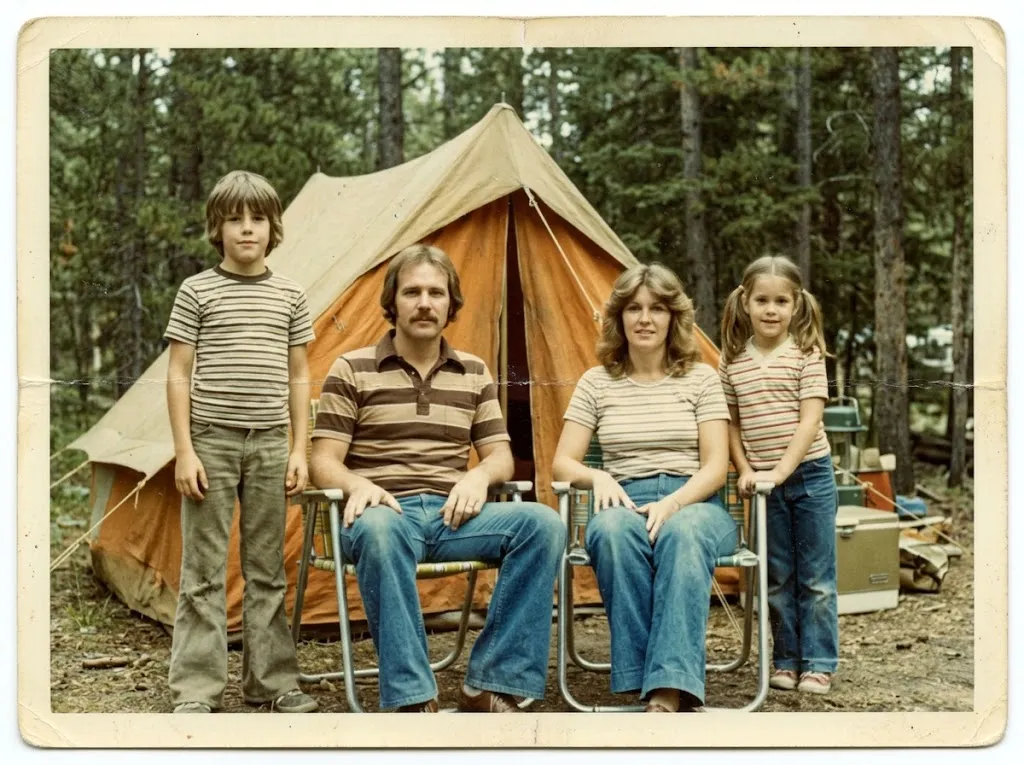 Vorher
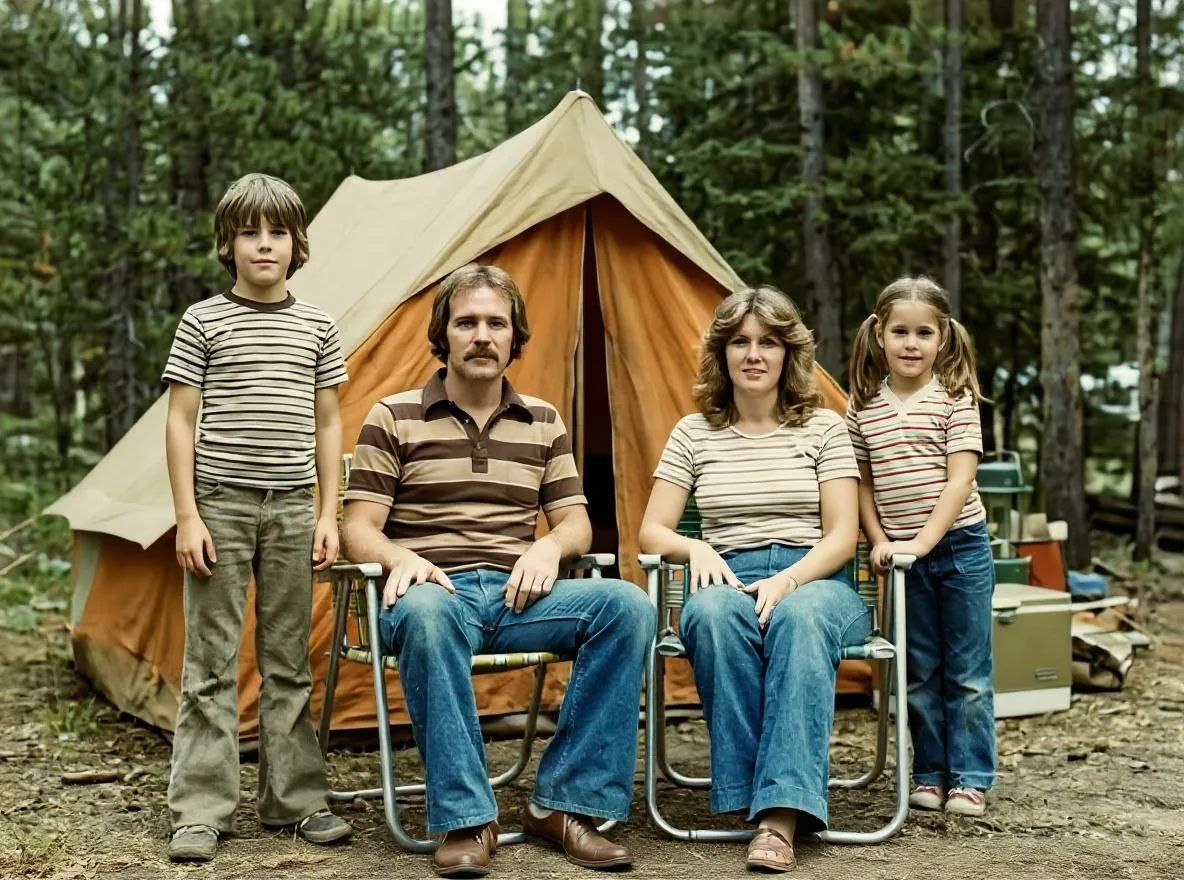 Nachher
Restaurierung
Alte Fotos auf Android restaurieren: So geht’s
Alte, zerkratzte und verblasste Fotos auf dem Android-Handy mit KI restaurieren: Abzug abfotografieren, in Retrocap reparieren und in der Galerie speichern.
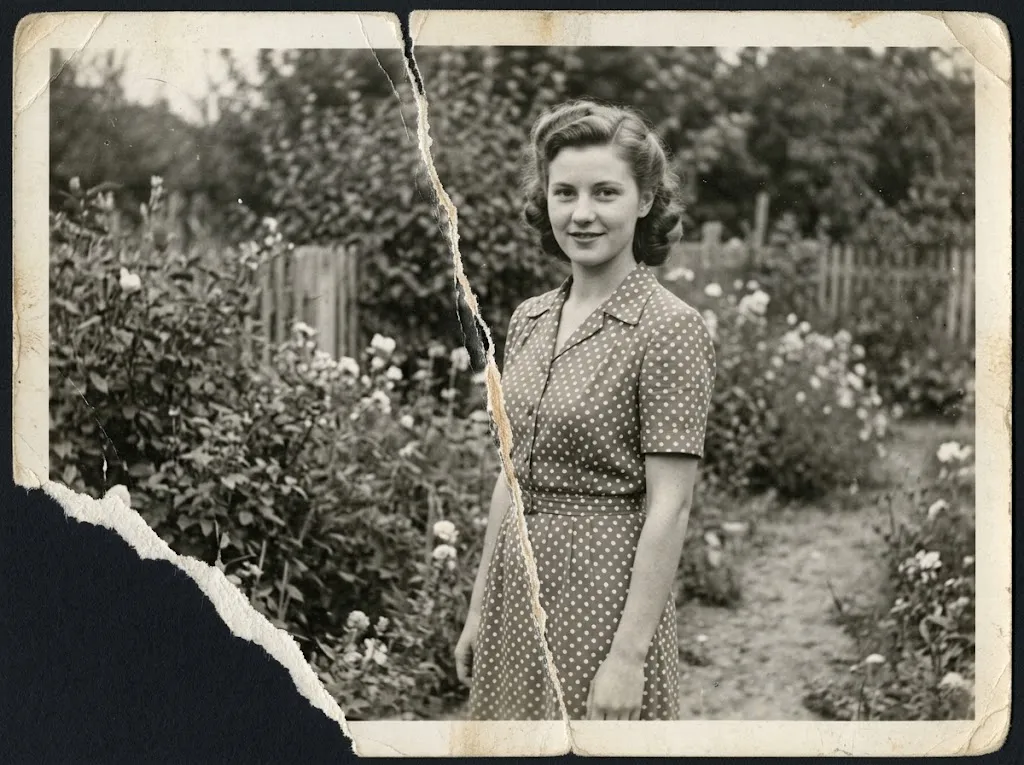 Vorher
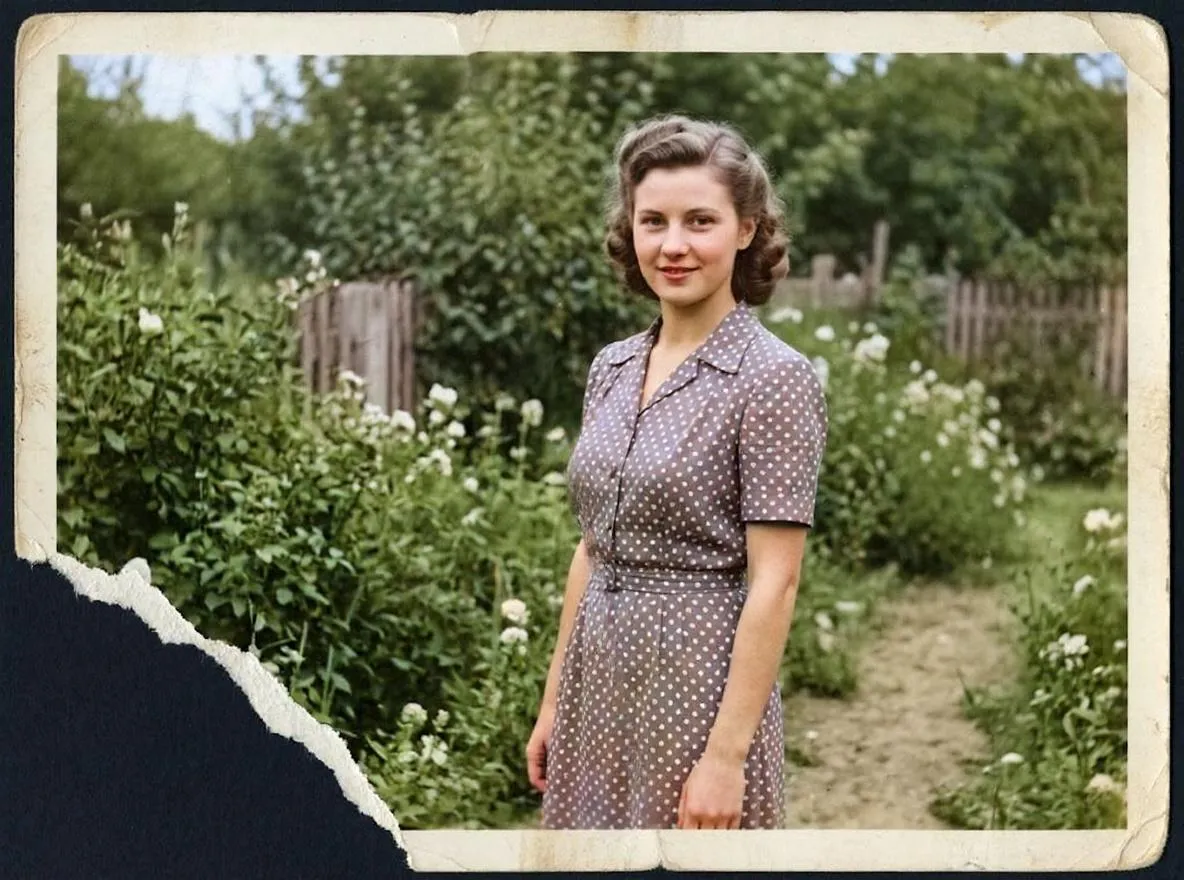 Nachher
Reparatur
Zerrissenes Foto reparieren, ohne es zu beschädigen
Zerrissenes Foto sicher reparieren: Teile schonen, als ein Bild abfotografieren und den Riss mit KI beheben. Plus: was tun, wenn ein Stück des Fotos fehlt?